プレビューモード
Preview Mode は、ユーザーが VRChat メニューで現在自分のアバターをプレビューしているかどうかを示す animator parameter です。Animator Controller でこのパラメータを使用すると、特定のアニメーションを再生し、アバターのプレビューの見栄えを良くすることができます。
使用方法
アバターのプレビューモード用アニメーションを設定するには、以下の手順に従ってください。
- 既存の Base (Locomotion) Animator Controller を開きます。
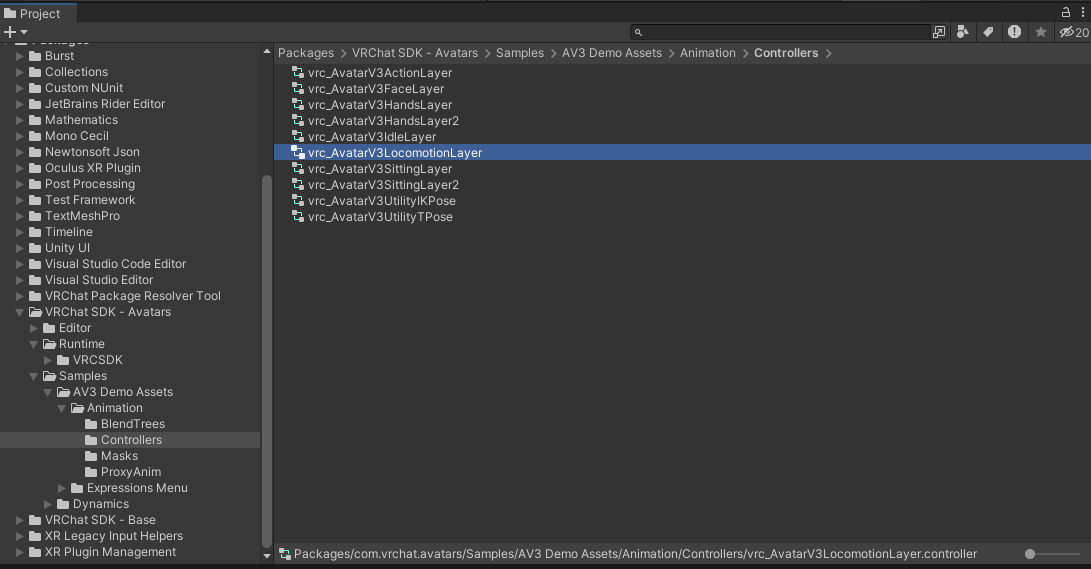
- Avatar descriptor に Base レイヤーが設定されていない場合は、VRChat が提供する既存の Animator Controller をコピーして使用できます。これは
Packages/VRChat SDK Avatars/Samples/AV3 Demo Assets/Animation/Controllers/vrc_AvatarV3LocomotionLayerにあります。この Animator Controller を自身のプロジェクトのアセットにコピーし、Avatar Descriptor のBaseスロットに割り当ててください。
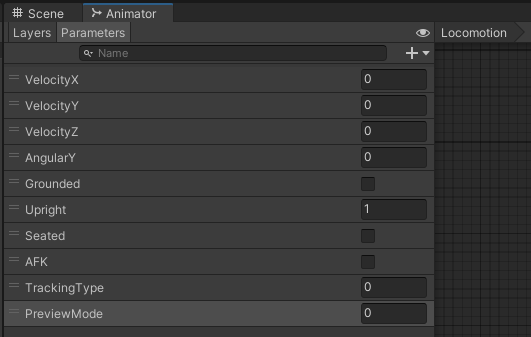
Int型の新しい Animator パラメータを作成し、名前をPreviewModeに設定します。
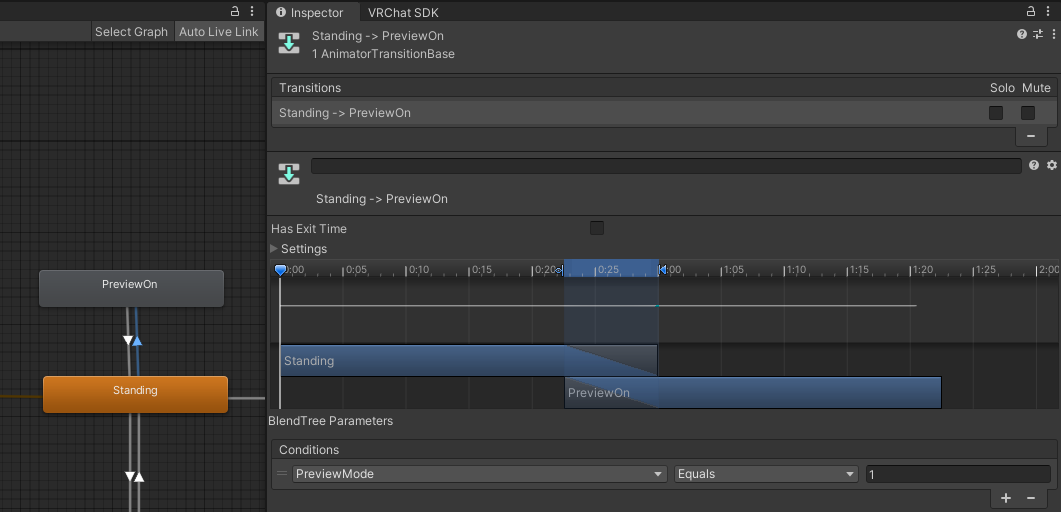
- プレビューアニメーションを格納するための Animation Clip を作成し、任意の名前(例:
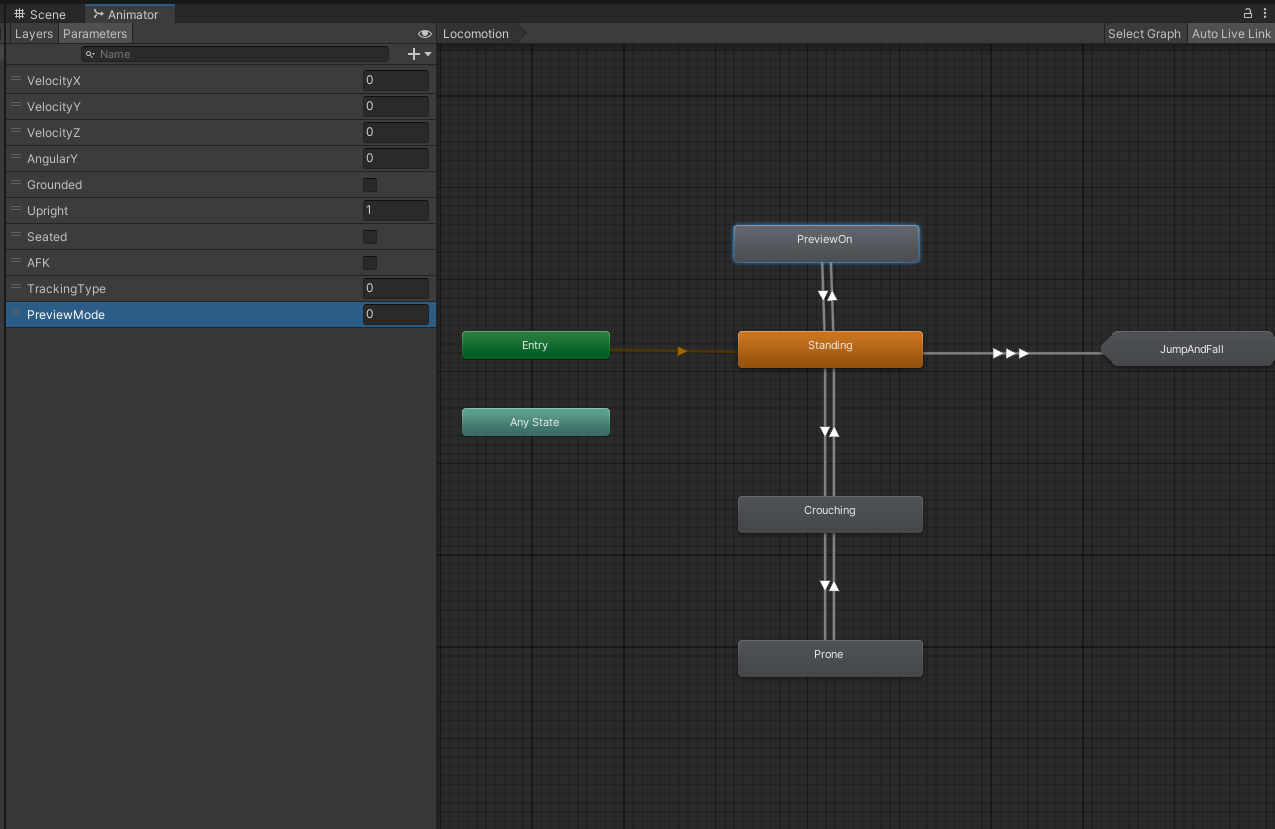
PreviewOn)を付けて Animator Controller にドラッグ&ドロップします。 Standing移動ブレンドツリー(通常はオレンジ色で示される Default ステート)からPreviewOnステートへの遷移を作成し、条件を "PreviewModeEquals 1" に設定します。「Has Exit Time」のチェックは外してください。
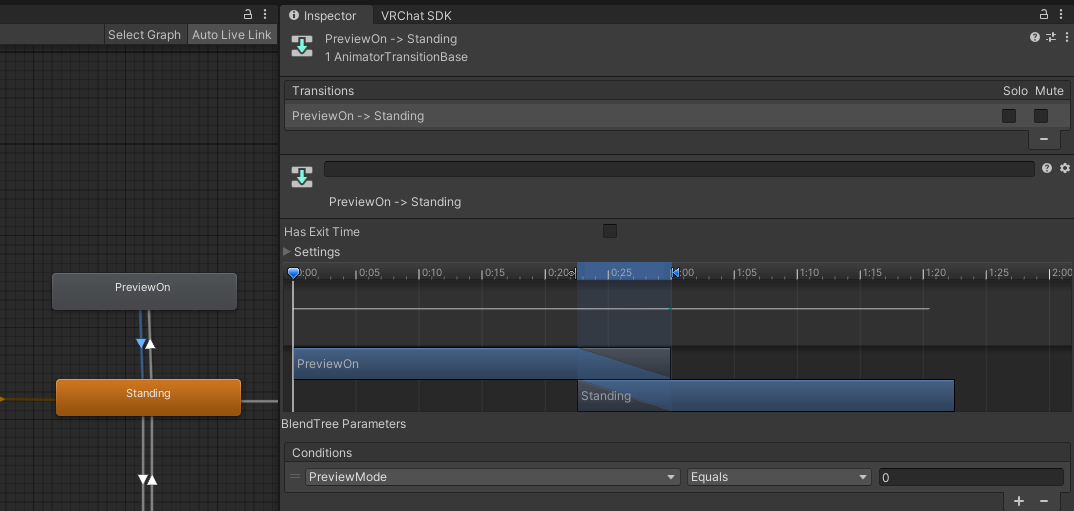
- 逆に
PreviewOnからStandingへの遷移を作成し、条件を "PreviewModeequals 0" に設定します。「Has Exit Time」のチェックは外してください。
- 最終的な設定は以下のようになるはずです。
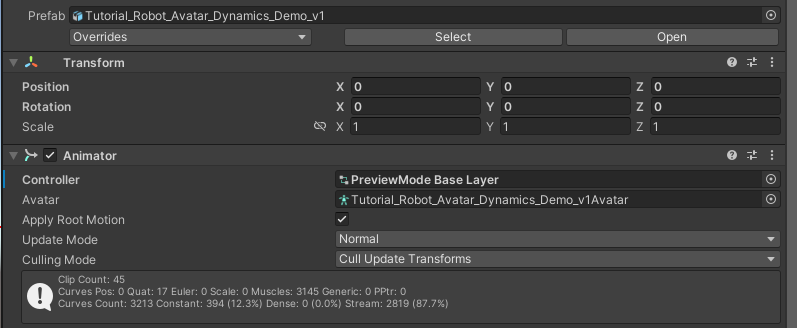
- 次に、Base Animator Controller をアバターの Animator コンポーネントの
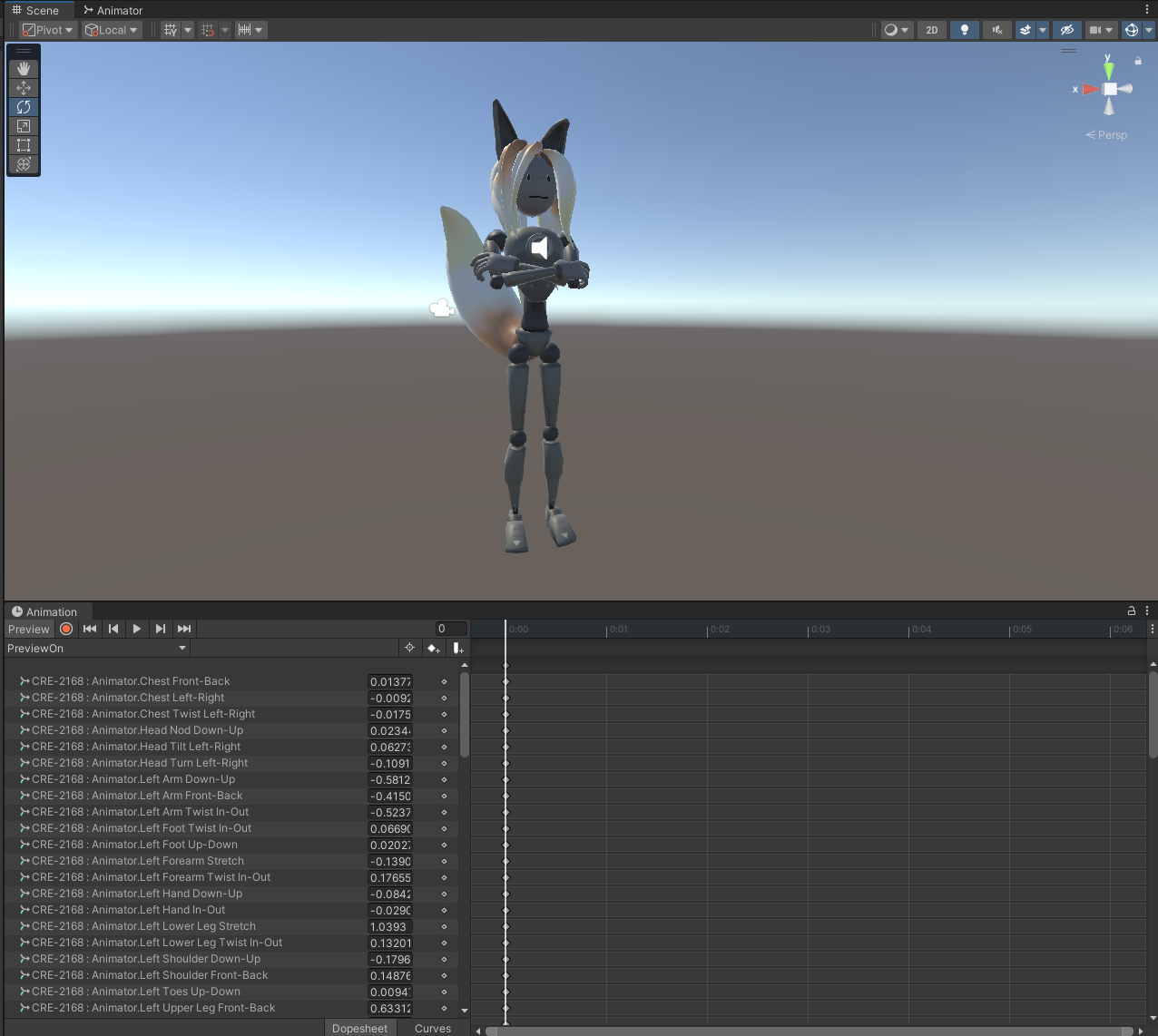
Controllerスロットに割り当て、アニメーションをお好みの設定に調整します。
caution
注意点として、マテリアルの切り替えアニメーションは、メニューでプレビューした際には正しく動作しません。ただし、オブジェクトの切り替えや BlendShapes の調整など、その他のほとんどの操作は問題なく行えます。
- 設定が完了したら、アバターの Build & Test を行ってください。
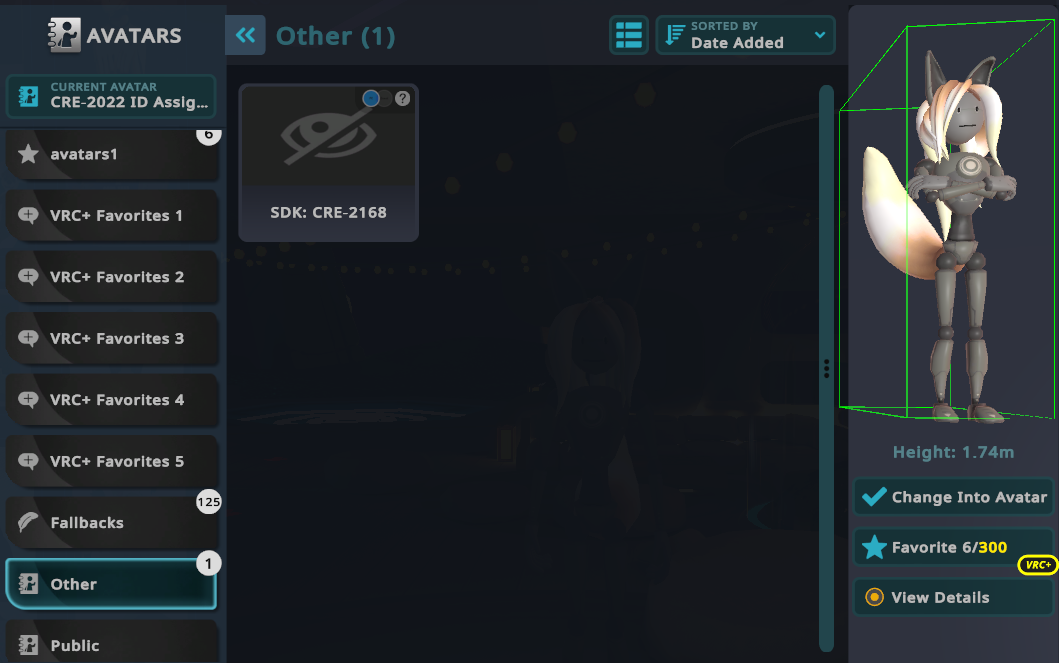
- アバターリストの「Other」セクションでアバターをプレビューすると、
PreviewOnAnimation Clip で設定したポーズでアニメーションが表示されるはずです。
プレビューモードにはさまざまな種類のアニメーションを使用できるため、自由に試してみてください。
最終更新: