Minimap
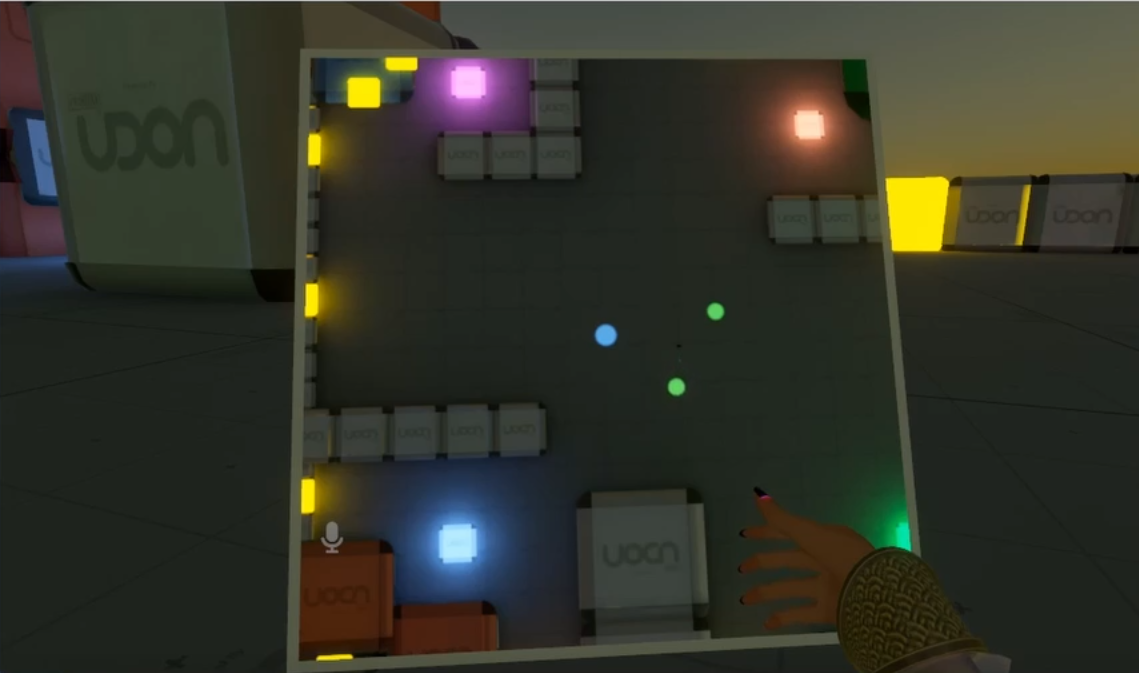
このサンプルには、手に取ってワールド内を持ち運べるミニマップが含まれています。あなたの位置はマップ上の青い点で表示され、他のプレイヤーは緑の点で表示されます。
Minimap Example World にアクセスして、実際に試してみてください!
サンプルを使用する
インストラクションエリアからミニマップを取得し、ワールド内を歩き回ってみてください。マップが自分の周囲に合わせて更新される間、青い点(自分)が常に中央に表示される様子を確認できます。
スポーン地点近くのインストラクションに戻り、「Toggle Visibility of Other Players」というラベルのボタンを押してオンにします。ClientSimでテストしている場合は、ポーズメニューを使用して「Spawn a Remote Player」を選択してください。VRChatでテストしている場合は、別のアカウントでワールドに参加するか、友人を招待してください。リモートプレイヤーが緑色の点としてマップ上に表示されます。ボタンをもう一度押すと、その緑色の点を非表示にできます。
サンプルのインポート
以下の手順に従って、このサンプルを Unity プロジェクトに追加します。
- Unity エディターのメニューの「VRChat SDK > 🏠 Example Central」から Example Central ウィンドウ を開きます。
- リストの中からこのプレハブを探すか、タイトル(このページのタイトルと同じ)で検索します。
- 「Import」ボタンを押して、Unitypackage をプロジェクトにインポートします。
技術的な詳細
Udon Program
Udonプログラムは以下の仕組みで動作します。
- On Start: プレハブの一部であるカメラが、シーンを上空からキャプチャします。ワールド制作者は、ワールド内の好きな場所にカメラを配置できます。
- On Update: ローカルプレイヤーの位置を取得し、専用のシェーダー(
MiniMap Blit)に渡します。 - その後、シェーダーがマップのキャプチャ画像上にプレイヤーの位置を示す点を重ね合わせます。
- 他のプレイヤーの表示を許可している場合は、
_ShowOthersToggleを使用して他のプレイヤーの点の表示・非表示を切り替えることができます。ぜひフレンドと一緒に試してみてください!
Pickup
Pickupは非常にシンプルです。最終的な出力テクスチャである MiniMap RT を、マテリアルの Main Texture および Emission に割り当てているだけです。
その他の注意点
Graphics.Blit の利点の一つは、通常のテクスチャとして出力されるため、それを好きな用途に利用できる点です!
また、Graphics.Blit を呼び出す頻度を調整することで、更新レートを制御できます。
思いつく限りのほぼすべてのパラメータが MiniMap プログラムから調整可能なので、自由に試してみてください!
このサンプルプレハブをワールドで使用する際は、MaxPlayers 変数を自身の World Capacity に合わせて調整するのを忘れないでください。
最終更新: