サポーターリスト
tip
Creator Economy への参加を希望する場合は、申請を送信 してください!
以下のページは、VRChat の Creator Economy へのアクセス権を持つ販売者にのみ関係する内容です。
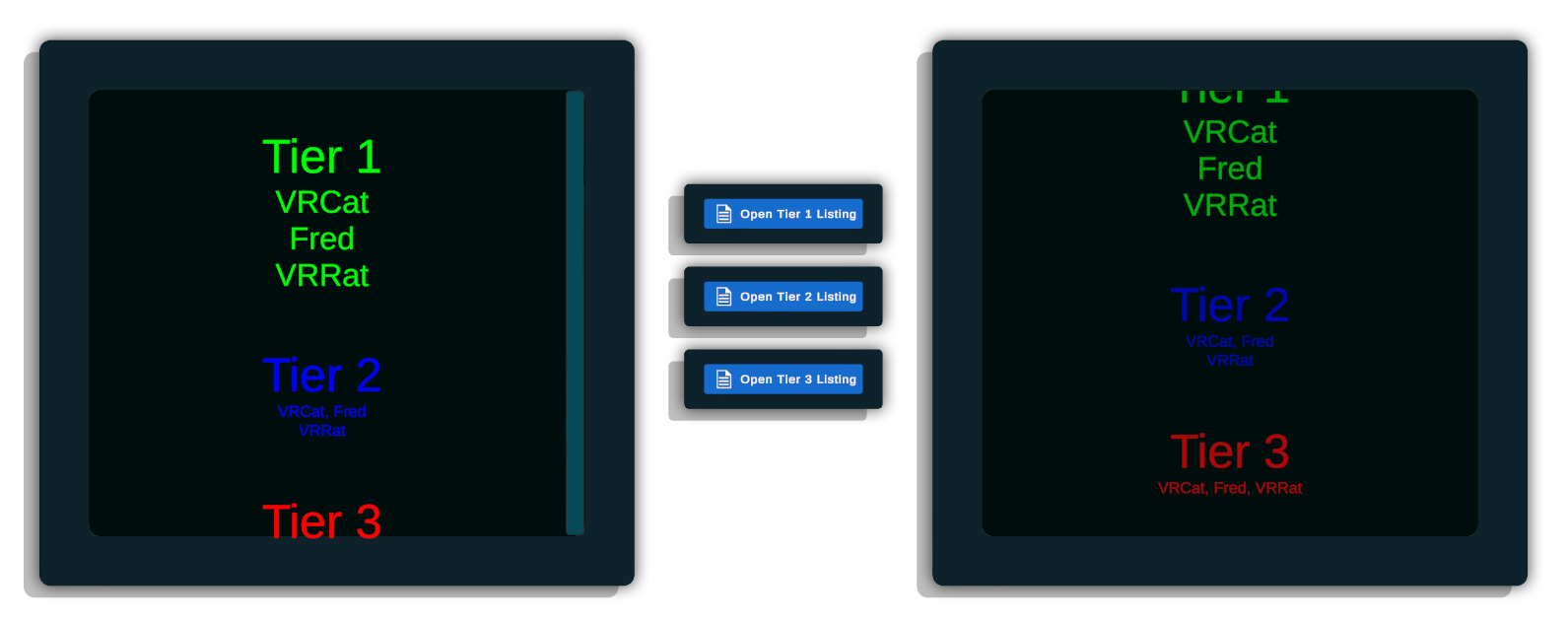
Supporter List プレハブは、UdonProduct を購入したすべてのユーザー名を表示します。表示する UdonProduct の数や、その色、テキストサイズなどをカスタマイズ可能です。
サンプルのインポート
以下の手順に従って、このサンプルを Unity プロジェクトに追加します。
- Unity エディターのメニューの「VRChat SDK > 🏠 Example Central」から Example Central ウィンドウ を開きます。
- リストの中からこのプレハブを探すか、タイトル(このページのタイトルと同じ)で検索します。
- 「Import」ボタンを押して、Unitypackage をプロジェクトにインポートします。
caution
サンプルシーンを閲覧する場合は、Open Group Page プレハブも必要になります。これがないと、完全なサンプルシーンに必要な要素がプロジェクト内で不足してしまいます。
含まれているプレハブ
- SupporterListPrefab: デフォルト設定が適用された完全なパネルです。
- SupporterListPrefabAutoScrolling: スクロールが自動的に処理される完全なパネルです。
利用方法
このプレハブを使用するには、サポーターリストに含めたい「ティア(階層)」ごとに Udon Product が必要です。
重要な点として、この Udon Product は VRChat のウェブサイト上で「Owner Names in Udon」が有効になっている必要があります。この設定は、"My Products" (Marketplace > Storefront > My Products) に移動し、使用したい Udon Product を編集することで有効にできます。
- "SupporterListPrefab" または "SupporterListPrefabAutoScrolling" をシーンにドラッグし、展開(Unpack)します。(これにより、サポーターリストをカスタマイズできるようになります。)
- プレハブ内にある "SupportTiers" ゲームオブジェクトを探します。

- このプレハブにはデフォルトで3つの "SupportTier" オブジェクトが含まれています。3つより多い、または少ないティアが必要な場合は、必要に応じて複製、修正、削除を行ってください。(これが、手順1でプレハブを展開した理由です。)
- 各 Support Tier を、Udon Product、タイトル、好みの色、フォントサイズに合わせてカスタマイズします。
インスペクターパラメータ
サポーターリスト
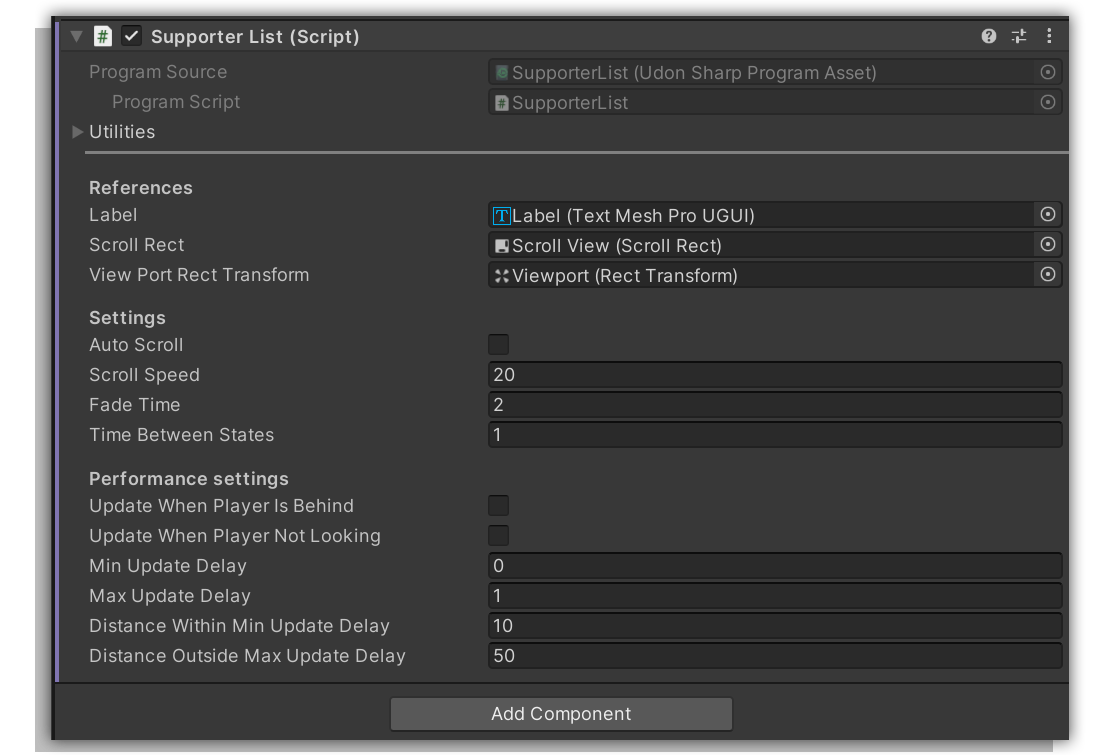
このプレハブは、サポーターリストのスクロールおよび更新動作を制御します。
| パラメータ | 型 | 説明 |
|---|---|---|
| References | --- | --- |
| Label | TextMeshPro UGUI | リストを表示するテキストラベルです。 |
| Scroll Rect | Scroll Rect | リストを上下にスクロールするためのスクロール矩形です。 |
| View Port Rect Transform | Rect Transform | スクロールビューのビューポートのRect Transformです。 |
| Settings | --- | --- |
| Auto Scroll | Bool | trueに設定すると、リストが自動的にスクロールします。 |
| Scroll Speed | Float | リストがスクロールする速度です。0の場合、リストはスクロールしません。単位は秒あたりのピクセル数です。 |
| Fade Time | Float | リストがフェードイン・フェードアウトする際にかかる時間です。 |
| Time Between States | Float | フェードイン後にスクロールを開始するまでの待機時間、および一番下までスクロールした後にフェードアウトを開始するまでの待機時間です。 |
| Performance | --- | --- |
| Update When Player Is Behind | Bool | trueに設定すると、プレイヤーが物理的にリストの裏側に立っていて正面が見えない状態でもリストが更新されます。リストを裏側から見る必要がある場合にのみ使用してください。 |
| Update When Player Not Looking | Bool | trueに設定すると、プレイヤーがリストを見ていない時のみリストが更新されます。パフォーマンスは向上しますが、プレイヤーがリストを見た時に即座に更新されない場合があります。 |
| Min Update Delay | Float | 更新間隔の最小時間です。0に設定すると、リストは毎フレーム更新されます。この値を大きくするとパフォーマンスは向上しますが、スクロール動作がカクついて見えるようになります。 |
| Max Update Delay | Float | 更新間隔の最大時間です。この値は、プレイヤーがリストの裏側にいる時、リストを見ていない時、または「Distance Outside Max Update Delay」の距離よりも遠くにいる時に使用されます。 |
| Distance Within Min Update Delay | Float | プレイヤーがこの距離までプレハブに近づくと、Min Update Delayが適用されます。 |
| Distance Outside Max Update Delay | Float | プレイヤーがプレハブからこの距離まで離れると、Max Update Delayが適用されます。 |
サポートティア
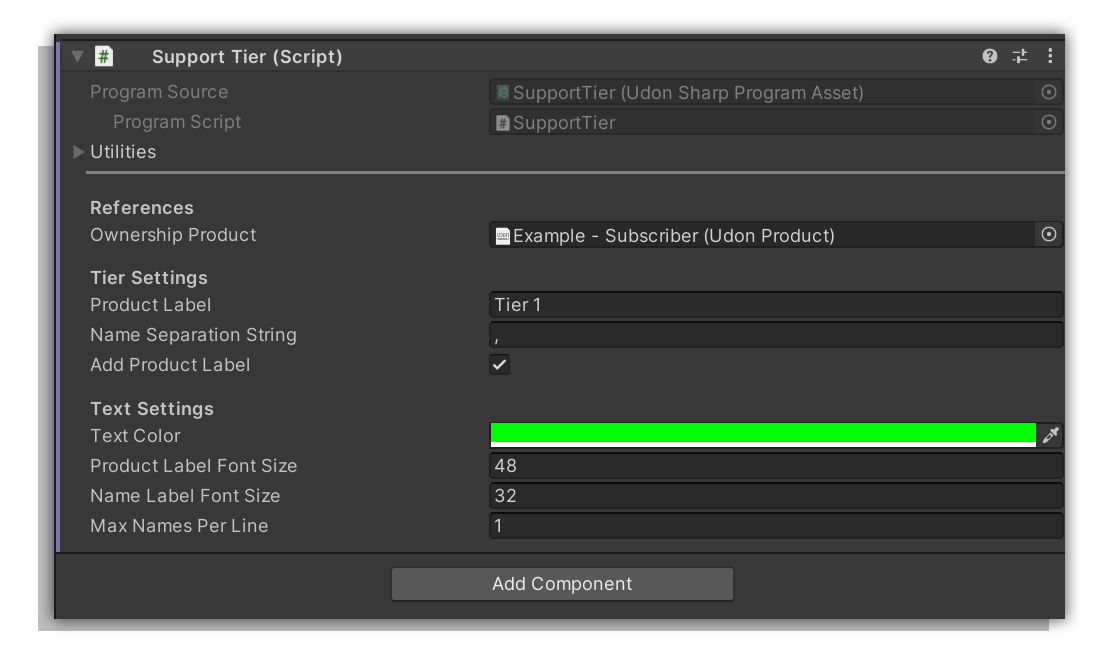
サポーターリストの各ティアは、カスタマイズ可能なサポートティアオブジェクトによって表現されます。
| パラメータ | 型 | 説明 |
|---|---|---|
| References | --- | --- |
| Ownership Product | UdonProduct | 所有権の確認対象となるプロダクトです。 |
| Tier Settings | --- | --- |
| Product Label | String | ティアの名前です。 |
| Name Separation String | String | 各サポーターの名前を区切るための文字列です。 |
| Add Product Label | Bool | trueに設定すると、ボードのコンテンツにプロダクトラベルが追加されます。 |
| Text Settings | --- | --- |
| Text Color | Color | テキストの色です。 |
| Product Label Font Size | Integer | プロダクトラベルのフォントサイズです。 |
| Name Label Font Size | Integer | 名前ラベルのフォントサイズです。 |
| Max Names Per Line | Integer | 1行あたりの最大表示名数です。0に設定すると制限はありません。 |
最終更新: