初めてのワールド作成
このガイドでは、非常にシンプルなVRChatワールドを作成してアップロードする方法を説明します。Unityシーンの設定、VRChatのControl Panelの使用、そしてワールドの公開といった基本を学びます。
要件
作業を始める前に、以下の要件を満たしていることを確認してください。
- VRChat SDK を設定した Unity プロジェクトを用意してください。
- VRChat.com のアカウントが必要です。
- Steam アカウントや Meta アカウントでプレイしている場合は、最初にアカウントを連携する必要があります。
- ワールドをアップロードするには、VRChat アカウントのトラストランクが「New User」以上である必要があります。
- VRChat を始めたばかりの方は、ワールドのアップロードが可能になるとメールが届きます。
- このトラストランクに達するまでも、ローカルでワールドをビルドしてテストすることは可能です。つまり、ワールドの制作やテストは行えますが、ワールドにアクセスできるのは自分だけとなります。
ヘルプが必要な場合は、Discord の discord.gg/vrchat または公式フォーラム ask.vrchat.com をご利用ください。
ステップ 1 - シーンのセットアップ
まずはUnityのシーンが必要です。新規シーンを作成するか、既存のコンテンツが含まれたUnityシーンを開いてください。Creator Companionから新しいプロジェクトを作成した場合は、ステップ 2へ進んでください。
シーンを開いたら、VRC Scene Descriptorをシーンに追加する必要があります。これはVRChat SDKを使って簡単に追加できます。
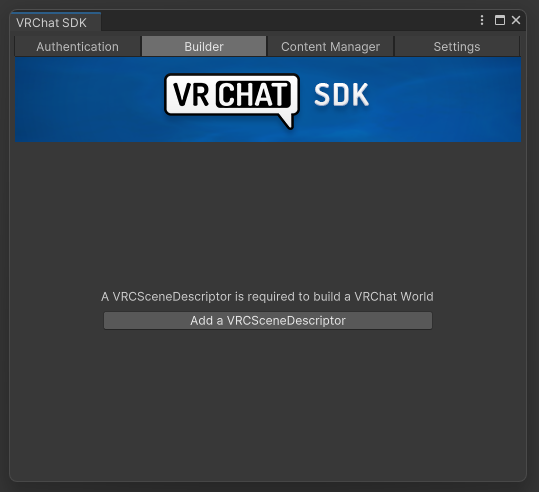
- VRChat SDK > Show Control Panel をクリックします。
- Unityウィンドウの上部にこのメニューが表示されない場合は、SDKが正しくインストールされていない可能性があります。Assets > Reimport All を試すか、SDKトラブルシューティングガイドを確認してください。
- Authentication タブで、VRChatアカウントにログインします。
- Builder タブに切り替え、Add a VRCSceneDescriptor をクリックします。
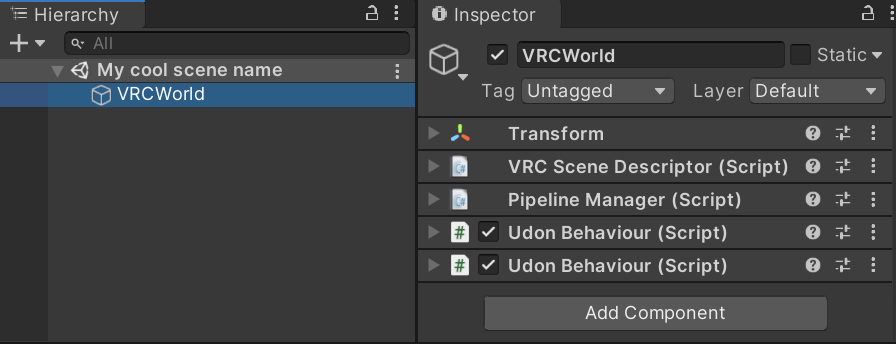
VRCWorld という名前のゲームオブジェクトが自動的にシーンへ追加されます。これには VRC Scene Descriptor と、その他便利なコンポーネントが含まれています。ヒエラルキーでVRCWorldをクリックして、その設定を確認してください。
手順 2 - スポーン地点の作成
ワールドには最低1つのスポーン地点が必要です。プレイヤーがワールドに参加すると、その地点に出現します。デフォルトでは、VRCWorld プレハブの位置がプレイヤーのスポーン地点となります。VRCWorld プレハブを、ユーザーに出現してほしい場所に移動させるだけで設定できます。
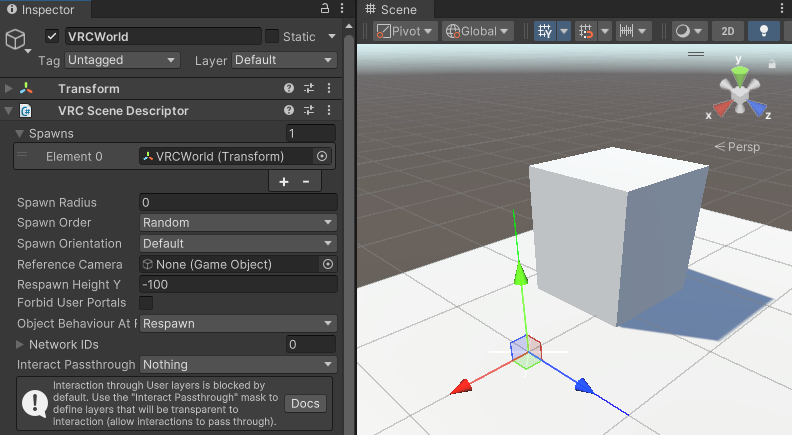
追加のスポーン地点を作成したい場合は、空の Game Object を作成し、ユーザーに出現してほしい場所に配置してください。その Game Object を VRC_SceneDescriptor コンポーネントの Spawns リストに追加します。この操作を必要な数だけ繰り返してください。
スポーン地点が複数ある場合、Spawn Order プロパティを変更することで、プレイヤーがスポーンする順番を指定できます。
ポータルを通った直後など、複数のプレイヤーが立て続けにワールドへ参加する場合、同じスポーン地点を使うとプレイヤー同士が重なって出現することがあります。これを防ぐには、Spawn Radius を0より大きい値に設定してください。これにより、各スポーン地点の周囲にある円盤状の範囲内のランダムな位置にプレイヤーが出現するようになります。
ステップ 3 - Descriptor の設定
VRC_SceneDescriptor には、ワールドの挙動を変更するためのさまざまな設定があります。ここでは、特に重要な設定をいくつか紹介します。
Spawns - プレイヤーがワールドに参加した際に出現する位置(Transform)の配列です。デフォルトでは、プレイヤーは Scene Descriptor の位置に出現します。
Respawn Height - プレイヤーがリスポーンし、ピックアップオブジェクトがリスポーン(または「Object Behaviour At Respawn」の設定に応じて破棄)される垂直方向の高さ(y軸)です。
Reference Camera - このカメラに適用した設定は、プレイヤーがルームに参加した際にプレイヤー自身に適用されます。主に、クリッピング平面の調整やポストプロセスエフェクトの追加によく使用されます。
その他の設定については、VRC_SceneDescriptor のページを参照してください。
手順 4 - SDKビルドパネルでワールドを設定する
VRChat SDK > Show Control Panel をクリックします。ワールドをアップロードする前に、ワールド名、収容人数、コンテンツ警告など、ワールドに関する基本的な情報を VRChat に入力する必要があります。
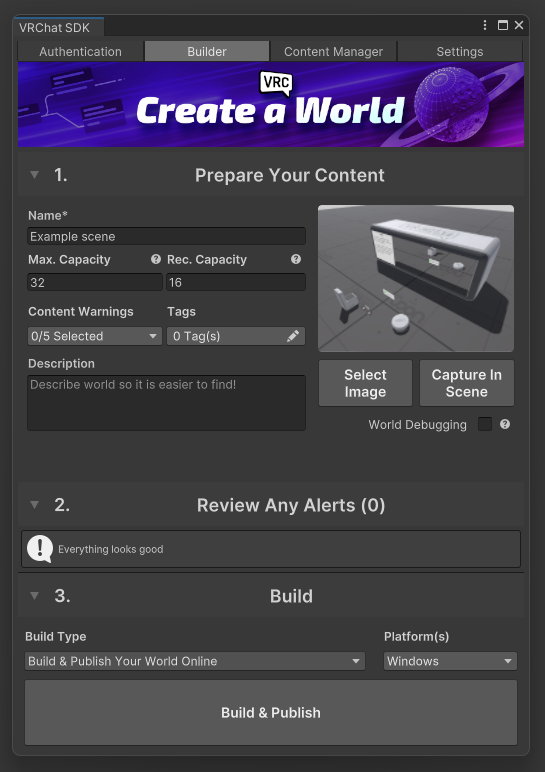
- Name - すべてのユーザーに表示されるワールドの名前です。
- Description - VRChat内の「ワールド詳細」ページおよびウェブサイトに表示されます。
- Maximum Capacity - ワールドに入場できるプレイヤーの最大人数です。
- インスタンスがプレイヤー収容人数に達した場合、新しいプレイヤーは参加できません。
- インスタンス作成者、ワールド作成者、またはグループオーナーは、収容人数を超えてしまう場合でも常に参加可能です(そのインスタンスへの入場や閲覧の権限がない場合を除きます)。
- Recommended Capacity - ワールドの推奨最大プレイヤー人数です。
- 公開インスタンスが推奨収容人数に達した場合、VRChatはそれ以上のプレイヤーの参加を推奨しなくなります。また、そのインスタンスはVRChatの公開インスタンス一覧に表示されなくなります。
- ただし、vrchat.comの直接招待URLを持っている場合など、状況によってはプレイヤーがそのインスタンスへの参加を試みることができます。
- Content Warnings - VRChatの Content Gating system と連動する警告です。
- Tags - VRChat内でユーザーがワールドを見つけやすくするためのキーワードです。
- World Debugging - 他のユーザーがUdonコードをデバッグできるようにします。
- Thumbnail - ワールドのプレビュー画像です。
古いVRChat SDKを使用して「推奨収容人数(recommended capacity)」を設定せずにVRChatワールドをアップロードした場合、プレイヤー収容人数の動作は以下のようになります。
- 「推奨収容人数」は、設定したプレイヤー収容人数の値と同じになります。
- 「プレイヤー収容人数」は、設定したプレイヤー収容人数の値の2倍になります。
例えば、「プレイヤー収容人数」を10に設定し、「推奨収容人数」を設定しなかった場合、実際の「プレイヤー収容人数」は20になります。このため、「プレイヤー収容人数」は以前「ソフトキャップ」と呼ばれることもありました。
ステップ 5 - 警告や検証メッセージを確認する
VRChat SDKビルドパネルの2番目のセクションには、アラートや検証メッセージのリストが表示されます。これらは、シーンの設定方法やワールドのビルドに関する提案です。例えば、以下のような項目があります。
- シーンに
VRC Scene Descriptorが不足していないか - シーンにVRChatのレイヤーや衝突レイヤーマトリックスが不足していないか
Audio Source、テクスチャ、またはUdonスクリプトに問題がないか
SDKは、これらの問題を自動的に修正するオプションを提示することがよくあります。もしそうでない場合は、検証メッセージをよく読み、ワールドを改善する方法を確認してください。メッセージの中には任意のものもあり、ワールドをアップロードするために必須ではないものもあります。
ステップ 6 - ワールドのビルドと公開
VRChatにコンテンツをアップロードするには、トラストランクが「New User」以上である必要があります。ランクが「Visitor」であっても、ローカルでワールドをビルドしてテストすることは可能です。
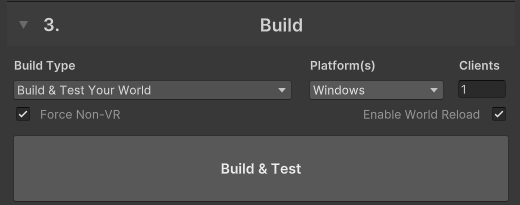
次に、ワールドをビルドします。「Build Type」のドロップダウンメニューから、次に行いたい操作に合わせて以下のいずれかのオプションを選択してください。
- ワールドをVRChatに直接アップロードして他のユーザーが訪問できるようにする場合は、「Build & Publish Your World Online」を選択します。
- アップロードせずにテストを行いたい場合は、目的に応じて以下のテスト用オプションのいずれかを選択します。
- "Build & Test Your World" - ワールドをビルドし、VRChatを起動して読み込みます。
- "Build & Reload Your World" - ワールドをビルドし、実行中のVRChatセッションに対してローカルビルドしたワールドを自動的に読み込ませます。VRChatが起動していない場合は、単にビルドのみが行われます。
- "Test Your Last Build" - 直近でビルドしたワールドをVRChatで起動します。
- "Reload Your Last Build" - 直近でビルドしたワールドを、実行中のVRChatセッションに対して自動的に読み込ませます。VRChatが起動していない場合は何も起こりません。
また、どのプラットフォーム向けにワールドをビルドするかを選択する必要があります。
いずれかのローカルビルドオプションを使用する際は、以下の追加設定が表示されます。
- Clients - ローカルテスト中にSDKが起動するVRChatクライアントの数です。値を1より大きく設定すると、複数のVRChatセッションが個別に起動するため、ネットワーク関連機能のテストに便利です。0に設定すると、クライアントは起動しません。
- Force Non-VR - 有効にすると、VRヘッドセットが接続されていてもVRChatをデスクトップモードで起動します。
- Enable World Reload - 有効にすると、ワールド監視機能が有効な状態でVRChatが起動します。これにより、VRChatの実行中にワールドをビルドすると、クライアントが自動的にそのローカルワールドへ移動するようになります。
VRChatのコミュニティガイドラインや利用規約に違反するコンテンツのアップロードは禁止されています。違反した場合はモデレーション処置の対象となります。
アップロードが完了すると、ワールドがVRChatで利用可能になります!ゲーム内、あるいはSDKのコンテンツマネージャー(VRChat SDK > Show Control Panel > Content Manager)から確認できるようになります。
ワールドのアップロードに失敗した場合は、Unityのコンソールを確認してエラーが出ていないか確認してください。エラーがある場合は、それを解決してから再度ワールドのビルドを試みてください。Unityのログはすべて読み、エラーをクリックして詳細情報を確認するようにしてください。
ヘルプが必要な場合は、他のドキュメントやAsk Forumを参照するか、Discordで質問してください。その際、Unityコンソールに表示されたエラー内容など、可能な限り多くの情報を提供するようにしてください。
最終更新: