Tiliaを使い始める
Creator Economy への参加を希望する場合は、申請を送信 してください!
以下のページは、VRChat の Creator Economy へのアクセス権を持つ販売者にのみ関係する内容です。
Creator Economyを利用するには、VRChatの決済パートナーであるTiliaから承認を得る必要があります。Tiliaは、本人確認、現地の法律の遵守、不正検知を行うことで、安全な販売体験を保証します。
利用を開始するには、動画を視聴するか、以下の手順を確認してください。
以下の動画では、Creator Economyとグループストアの利用方法を解説しています。ワールドストアやアバターマーケットプレイスについては、ストアのドキュメントをご覧ください。
ステップ 1 - My Store を開く
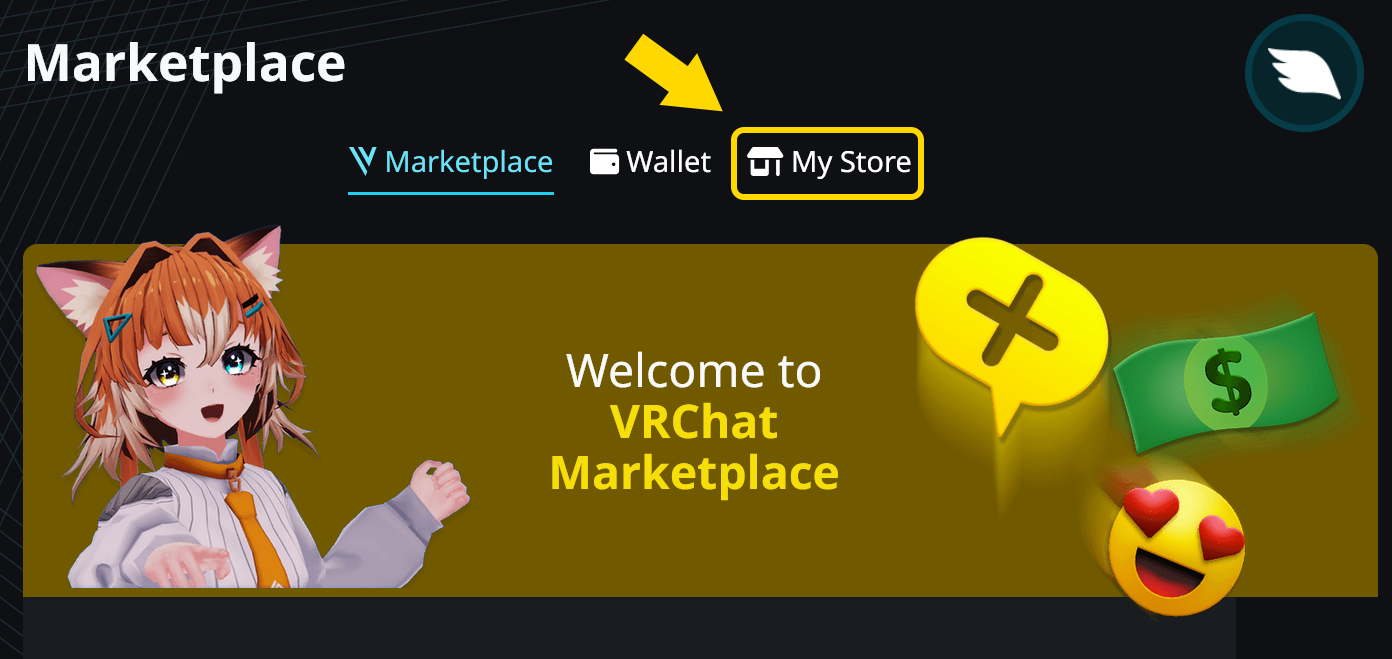
VRChat.com を開き、左側のサイドバーにある My Store タブに移動して、Storefront を開きます。
ステップ 2 - 開始する
Get Started with Tilia をクリックします。
ステップ 3 - 本人確認
Tiliaの利用規約 (Terms of Service) およびプライバシーポリシー (Privacy Policy) を確認したうえで、「同意する (I agree)」にチェックを入れてください。その後、以下のセクションに必要事項を入力して送信し、本人確認を行ってください。
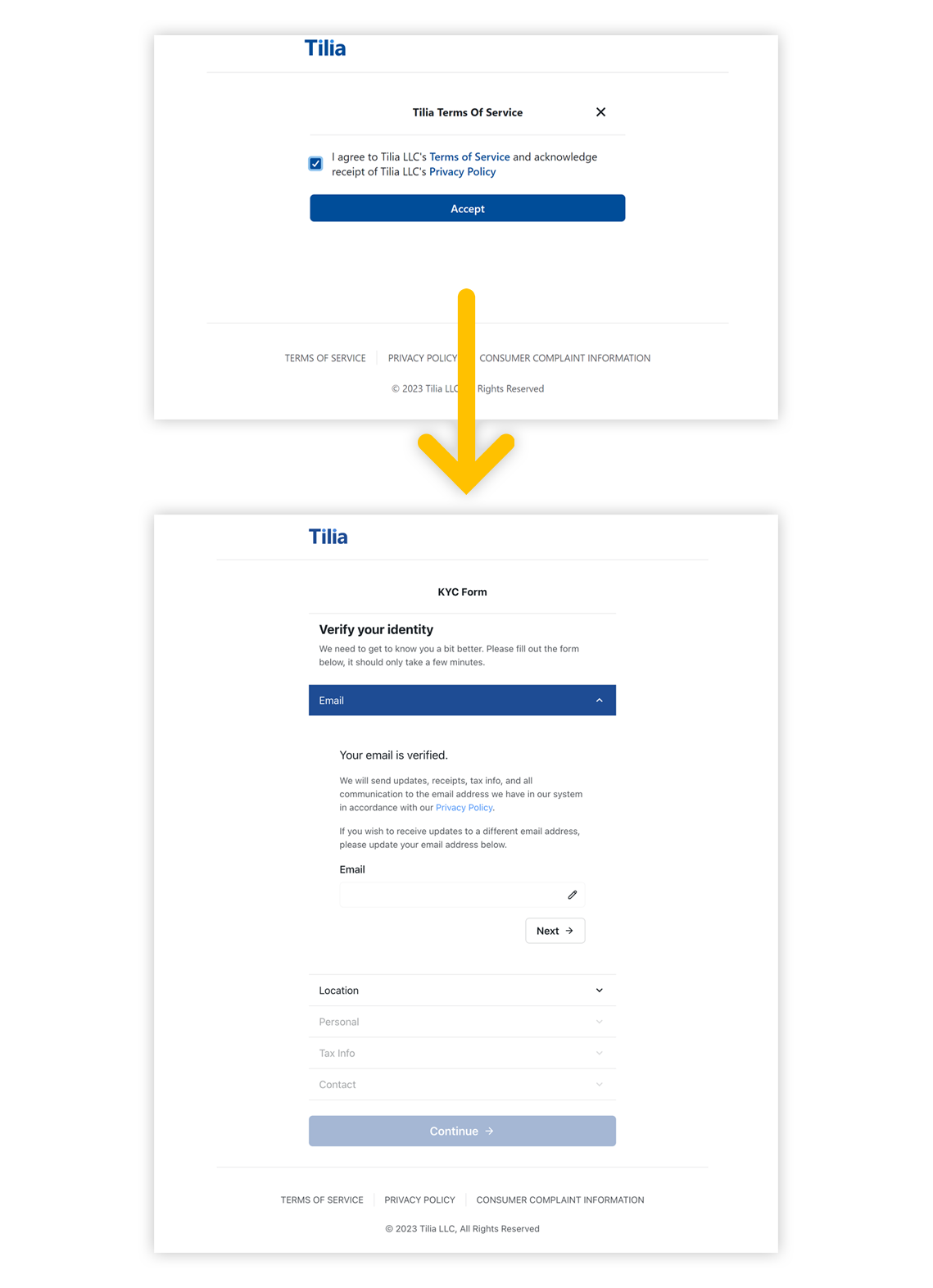
入力した個人情報に誤りがないことを確認してください。情報が正確でない場合、Creator Economyを利用できない可能性があります。
ステップ 4 - 待機
Tiliaが情報を承認するまでお待ちください。通常、これには約5営業日かかりますが、まれに最大30暦日かかる場合があります。
Tiliaの承認に予想以上の時間がかかる場合は、以下の手順を試してください。
- ステップ 2を繰り返し、「Get Started with Tilia」を再度クリックします。
- すでに承認されている可能性があります。その場合、「Get Started」をクリックするとVRChat側で承認状況が確認され、Storefrontページへリダイレクトされることがあります。
- 受信トレイを確認してください。
- すでに承認されているか、何らかの問題が発生している可能性があります。Tiliaからメールで連絡が来ている場合があります。
- 技術的な問題が解決しない場合は、TiliaまたはVRChatまでお問い合わせください。
ステップ 5 - 承認済み
承認されると、Storefront ページに、あなたが VRChat での販売を Authorized(承認済み)されたことが表示されます!これ以降に獲得したクレジットは、payout の対象となります。
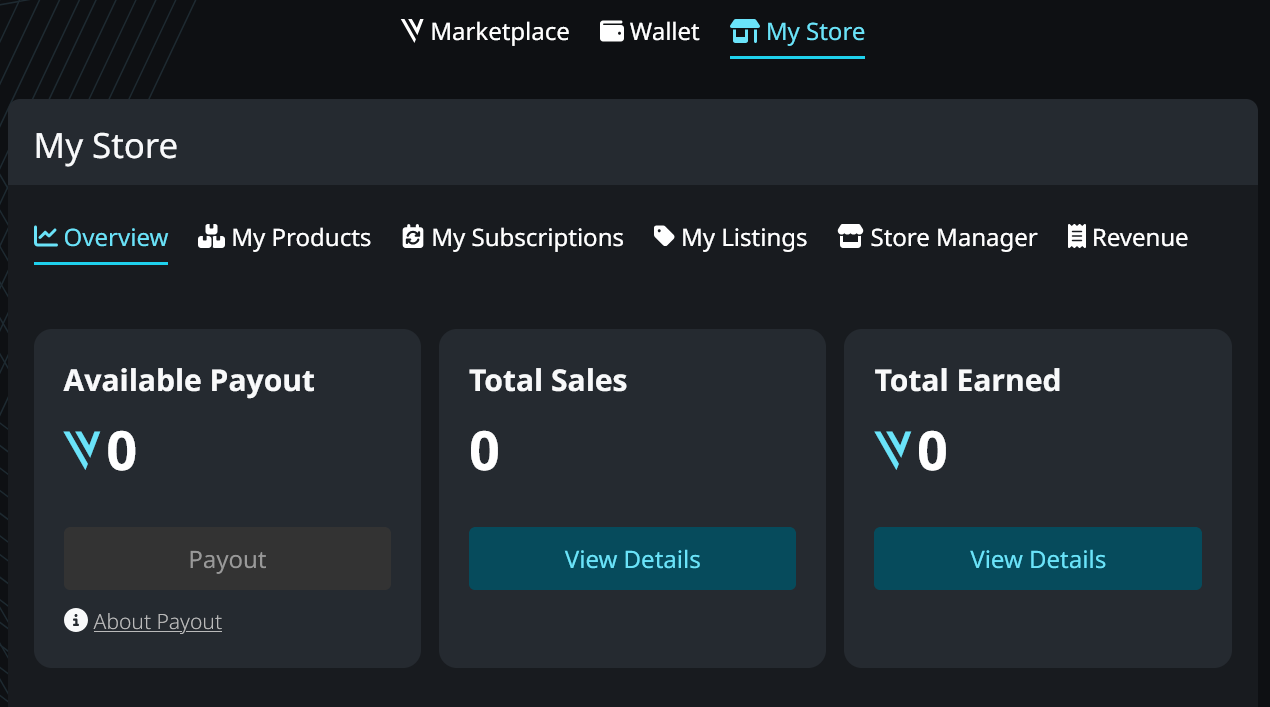
これで、products、subscriptions、listings、そして stores を作成する準備が整いました!
十分なクレジットを獲得したら、収益を [pay out] し、PayPal アカウントを連携させることができます。
最終更新: