リスティングを開く
この例には、ボタンを押すことであなたのリスティングの一つを開くことができる2つのプレハブが含まれています。
サンプルのインポート
以下の手順に従って、このサンプルを Unity プロジェクトに追加します。
- Unity エディターのメニューの「VRChat SDK > 🏠 Example Central」から Example Central ウィンドウ を開きます。
- リストの中からこのプレハブを探すか、タイトル(このページのタイトルと同じ)で検索します。
- 「Import」ボタンを押して、Unitypackage をプロジェクトにインポートします。
同梱されているプレハブ
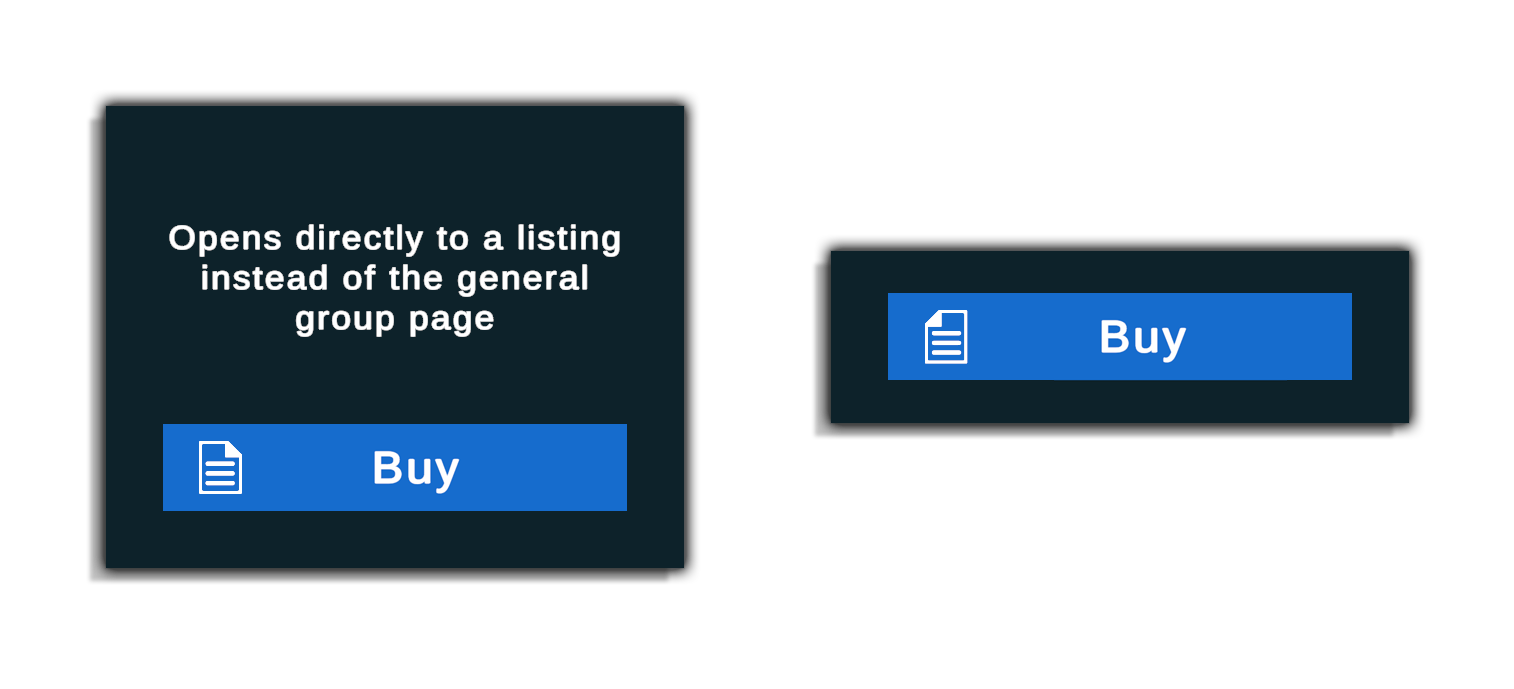
- OpenListingPrefab: リスティングページを開くためのボタンが含まれています。テキストによる説明も含まれています。
- OpenListingSimplePrefab: リスティングページを開くためのボタンが含まれています。テキストによる説明は含まれていません。
- OpenListingAndReactToPurchasePrefab: リスティングページを開くためのボタンが含まれています。特定の製品が購入された際に効果音を再生します。
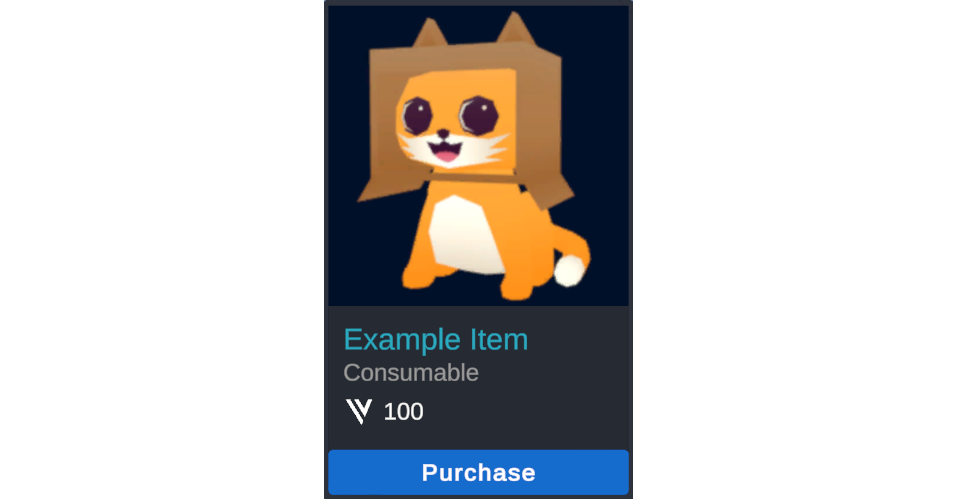
- OpenListingDeluxePrefab: サムネイルと、リスティングの名前、タイプ、価格を表示するフィールドが含まれています。
使用方法
各プレハブにおいて、IDを自身のグループまたはプロダクトのIDに置き換える必要があります。
-
Unityシーンで対象のプレハブを選択します。
-
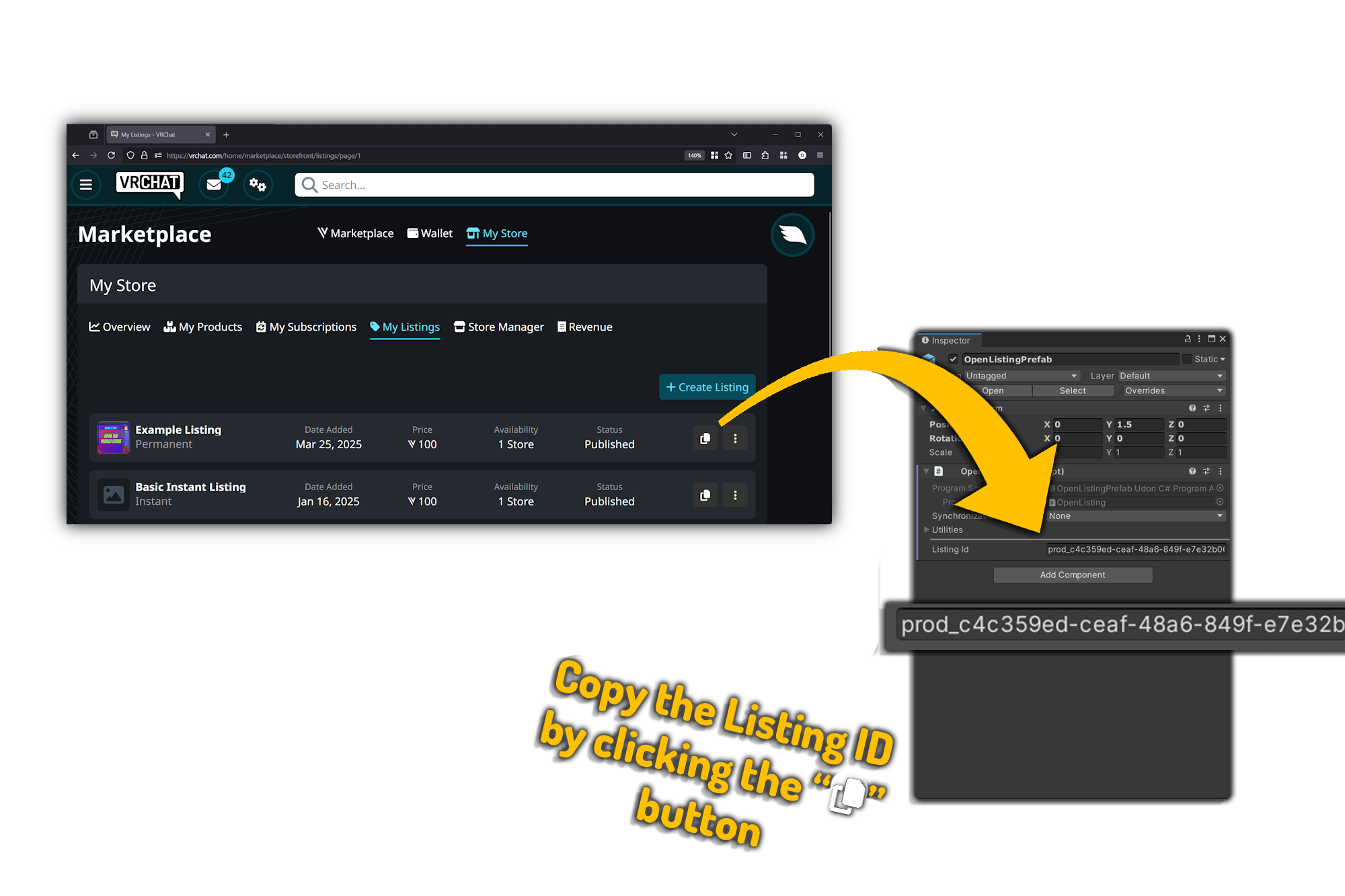
インスペクターウィンドウで
Listing IDフィールドにリスティングのIDを設定します。- ストアのリスティングセクションを開き、IDをコピーしてリスティングIDを確認してください。
-
OpenListingAndReactToPurchase の場合のみ:
- UdonProducts Manager を使用して、購入時に効果音を再生したいプロダクトの
UdonProductアセットを探します。 Trigger ProductフィールドにUdonProductアセットを設定します。
- UdonProducts Manager を使用して、購入時に効果音を再生したいプロダクトの
-
OpenListingDeluxe の場合のみ:
- インスペクターウィンドウの
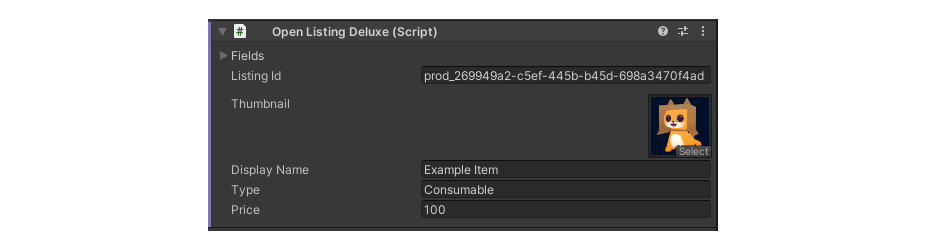
Thumbnailフィールドを使用して、リスティングのサムネイルを設定します。ユーザーがリスティングを開いた際に表示されるサムネイルと同じものを使用するのが最適ですが、プロジェクト内の任意の正方形のSpriteを使用することも可能です。 Display Name、Type、Priceフィールドを使用して、3行のテキストを設定します。サムネイルと同様に、これらもリスティングでユーザーに表示される内容と一致させるのが最適ですが、任意の情報を入力できます。
- インスペクターウィンドウの
- Build & Test を実行してください!
インスペクターパラメータ
各プレハブには以下のパラメータがあります:
OpenListing & OpenListingSimple
Listing ID- 開きたいリスティングのリスティングID。
OpenListingAndReactToPurchase
Trigger Product- 購入時に効果音をトリガーするUdonProductアセット。Optional Purchase Sfx- プロダクト購入時に再生される効果音。Optional Purchase Sfx Source- 効果音を再生するAudioSourceコンポーネント。
OpenListingDeluxe
Thumbnail- プレハブに表示されるスプライト。通常はリスティング用に設定されたサムネイルと同じもの。Display Name- テキストの1行目。通常はリスティングの表示名。Type- テキストの2行目。通常はリスティングのタイプ(Consumable、Instantなど)。Price- テキストの3行目。通常はVRChat Creditsでのリスティング価格。
最終更新: