Open World Store
OpenWorldStore プレハブを使用すると、ワールド内のストアに訪問者が簡単にアクセスできるようになります。見た目をカスタマイズして訪問者の関心を引き、ストアをアピールしましょう。
Open World Store Example World にアクセスして、実際の動作を確認してみてください。ストア内には実際に購入可能な商品が配置されていますが、購入しないよう注意してください。
サンプルのインポート
以下の手順に従って、このサンプルを Unity プロジェクトに追加します。
- Unity エディターのメニューの「VRChat SDK > 🏠 Example Central」から Example Central ウィンドウ を開きます。
- リストの中からこのプレハブを探すか、タイトル(このページのタイトルと同じ)で検索します。
- 「Import」ボタンを押して、Unitypackage をプロジェクトにインポートします。
含まれているプレハブ
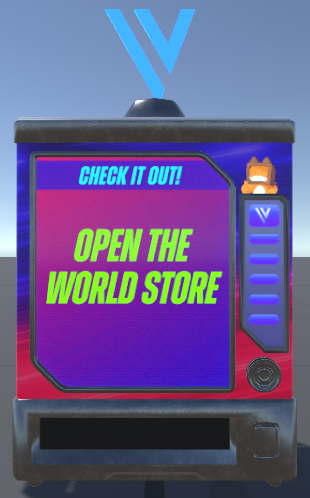
- OpenWorldStorePrefab: ユーザーがインタラクションするとワールドストアを開く自動販売機です。カスタマイズ可能な画像とインタラクションテキストが含まれています。
使用方法
- world store を作成して公開し、公開済みの出品を少なくとも1つ追加します。
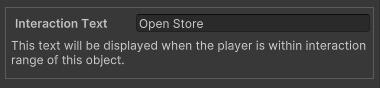
- ユーザーがプレハブに近づいたときに表示させたい Interaction Text を設定します。
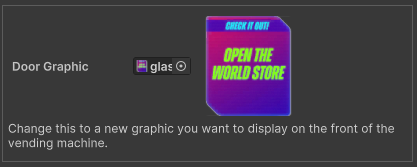
- "Door Graphic" ピッカーでテクスチャを選択し、自動販売機の前面に表示したい Door Graphic を設定します。
- ワールドを Build & Publish します。 - "Build & Test" では world store を開くことはできません。VRChat で world store をテストするには、必ず "Build & Publish" を行う必要があります。 - 既存のワールドに world store を追加する場合は、新しいワールドIDに対して "Build & Publish" を行ってください。これにより、既存のワールドに公開する前にプレハブをテストすることができます。
新しいドア用グラフィックの作成
Photoshopやその他の画像編集ソフトを使用してグラフィックを作成できます。
Photoshopを使用する場合
編集を容易にするため、Photoshopファイルが Assets/Examples/OpenWorldStore/Prop_VendingMachine/Textures/glass_Screen_TEMPLATE.psd に用意されています。
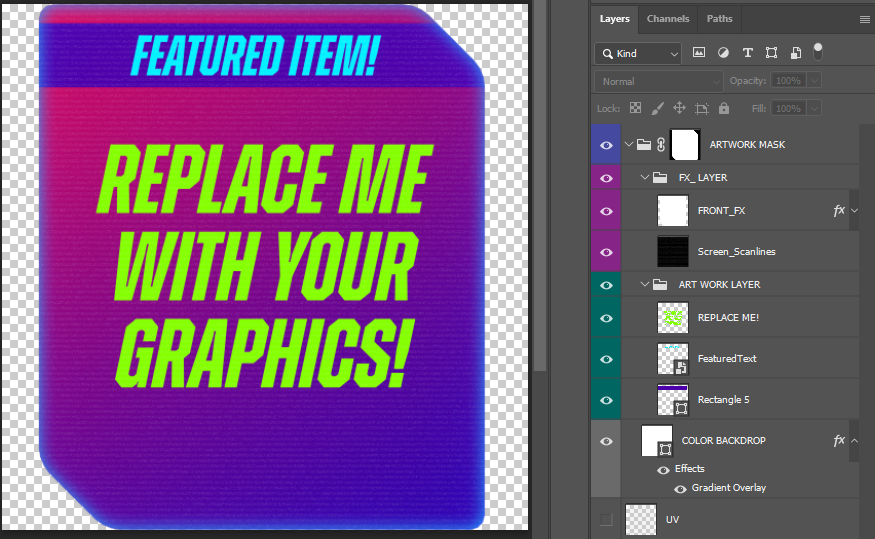
- 「REPLACE ME!」レイヤーの内容を、自身の出品物を表すグラフィックに置き換えます。
- 「FeaturedText」レイヤーのテキストを、任意の言葉に書き換えます。
- 全体のサイズやグラフィックのマスク形状を維持したまま、必要に応じて他のレイヤーを自由に編集します。
- 新しいバージョンを透過設定済みの24-bit PNGとして書き出します。プロジェクトのAssetsフォルダに直接保存することも可能です。
その他の画像編集ソフトを使用する場合
編集を容易にするため、PNGファイルが Assets/Examples/OpenWorldStore/Prop_VendingMachine/Textures/glass_Screen_UV_Map に用意されています。
- 画像編集ソフトで「glass_Screen_UV_Map.png」を開きます。
- テンプレートの白い領域を編集します。ここに任意のグラフィックを追加できます。
- アルファ透過設定済みの24-bit PNGとして保存します。
- ファイルをプロジェクト内に移動します。
- Projectウィンドウでテクスチャを選択し、InspectorでAlpha Sourceを「Input Texture Alpha」に設定します。
- Projectウィンドウからファイルをドラッグ&ドロップし、OpenWorldStorePrefabのInspectorにある「Door Graphic」入力スロットに割り当てます。
最終更新: