Minor Unity Upgrades
時折、VRChatはUnityのマイナーバージョンをアップデートすることがあります。例えば、VRChatがUnity 2022.1.1からUnity 2022.1.2へアップデートされるといった場合です。
新しいUnityバージョンのインストール
-
開いているすべてのUnityプロジェクトを閉じます。
-
現在サポートされているUnityバージョンを確認し、Unity Hub経由で新しいバージョンのUnityをインストールしてください。
- 同ページにスタンドアロンインストーラーも記載されていますが、Unity Hubの使用を強く推奨します。このドキュメントではUnity Hubを使用していることを前提としています。
プロジェクトのコピー
- プロジェクトをコピーまたはバックアップします。
- VRChat Creator Companion を使用している場合、移行前にプロジェクトをコピーするよう自動的に提案されます。「Make Backup」ボタンを使用してプロジェクトのバックアップを作成できます。
- それ以外の場合は、プロジェクトフォルダー全体を複製し、新しい名前を付けます。
- プロジェクト全体を Unity Package としてエクスポートします。これには時間がかかり、エラーが発生する可能性があります。
アップグレードが失敗することがあります。元のプロジェクトファイルを安全に保管しておけば、復元して再試行し、何が問題だったのかを確認できます。
バックアップがない場合、やり直しはできません。ミスをしたりアップグレードが失敗したりすると、修正が困難、あるいは不可能になる可能性があります。
上級ユーザーで、Git などのバージョン管理の使用方法を知っている場合は、それを使用してください。
プロジェクトを開く
-
新しいバージョンのプロジェクトのコピーを開きます。
- アップグレードに関する警告が表示されますが、問題ありません。肯定的なボタン(「はい」や「OK」など)をクリックしてください。
-
しばらく待つと、移行が完了します。これで完了です!
補足情報とヒント
マイナーバージョンアップの場合、必ずしもSDKのアップデートが必要とは限りません。アップデートが必要な場合は、ここで行います。
- プロジェクトをアップグレードした後は、一度プロジェクトを閉じます。
- VCC を使用してSDKをアップグレードします。
Unityの警告
移行中にいくつかのUnity警告が表示されることがありますが、これらは無視しても問題ありません。よく見られるものを以下に挙げます。
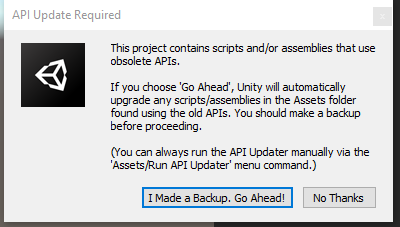
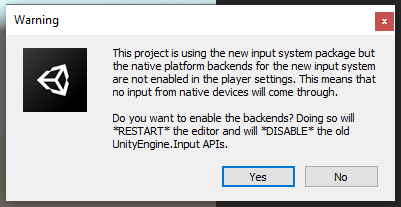
コピーのクリーンアップ
プロジェクトの規模が大きい場合、移行に時間がかかることがあります。プロジェクトが非常に大きい場合は、移行する必要のないフォルダーがいくつかあります。以下のフォルダーは、コピーから削除しても問題ありません。
/Library/
/Temp/
/Obj/
/Build/
/Builds/
/Logs/
/UserSettings/
バージョンに関する警告
正しいバージョンを使用していると分かっていても、SDKからバージョンが正しくないという警告が表示される場合があります。
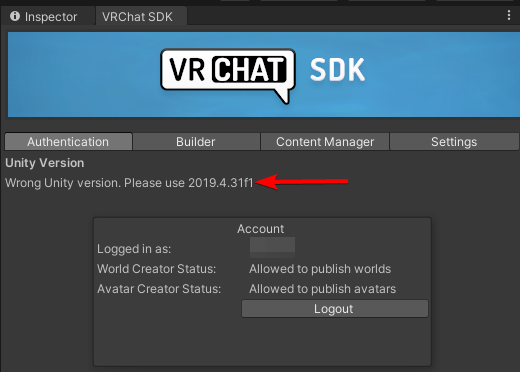
これは問題ありません!正しいバージョンを使用していることが確実であれば、このメッセージは無視してください。
最終更新: