iOS向けビルドとテスト
このガイドでは、iOSデバイスをUnityに接続して、VRChatのコンテンツをiOS上でテストする方法を説明します。Build and Test機能を使用すると、ワールドやアバターを公開することなく、VRChat上で素早くテストすることができます。
ビルドとテストのセットアップ
iOS向けに「Build and Test」を使用するには、Unityプロジェクトのセットアップを行い、iOSデバイスをSDKに接続する必要があります。
iOS Build Support Unityモジュールのセットアップ
VRChatのコンテンツをiOS向けにビルドまたは公開するには、UnityのiOS Build Supportモジュールをインストールする必要があります。以下の手順に従ってインストールしてください。
- Unity Hubを開き、左側の「Installs」に移動します。
- プロジェクトで使用しているUnityバージョンのインストール項目を探します(現在推奨されているバージョンは 2022.3.22f1 です)。 - Editorパスの下に「iOS」と表示されていれば、モジュールは既にインストール済みです。プロジェクトをiOSターゲットに設定に進んでください。

- インストール項目の横にある歯車アイコンをクリックし、「Add modules」を選択します。
- 「iOS Build Support」を見つけて、その横のチェックボックスにチェックを入れます。
- 「Continue」をクリックして、iOSビルドサポートモジュールをインストールします。
これで、iOS向けのワールドやアバターがビルドできるようになります。
プロジェクトをiOSターゲットに設定する
-
「VRChat SDK」->「Show Control Panel」を選択してSDKパネルを開き、Builderタブを選択します。
-
「Select Platform」セクションを見つけて、「iOS」に変更します。
-
プラットフォームをiOSに切り替えた後、コンソールに
[VTP] Listening on port 9002...が表示されるはずです。
表示されない場合は、デバッグ手順を参照してください。
VRChat Test Protocol
iOS向け「Build and Test」では、VRChat Test Protocol (VTP) を使用して、SDKとiOSデバイス間の通信を仲介します。
SDKはVTPを使用して、ローカルネットワーク経由でワールドやアバターのファイルをiOSデバイスに送信します。これにより、iOSクライアントでビルド結果を即座に確認できます。
SDKをiOSデバイスに接続する
iOSアプリの設定でローカルIPアドレスを入力することで、SDKをiOSデバイスに接続できます。
- SDKを実行しているマシンのローカルIPアドレスを確認します。これは、SDKのSettingsタブにある「Show Local IP Address」ボタンを押すことで確認できます。
- SDKの設定パネルで確認したローカルIPアドレスを、iOSアプリの「Settings」->「Apps」->「VRChat」->「SDK IP Address」に入力します。
- VRChatを起動し、「Play」ボタンを押してワールドに入ります。
- ワールドに読み込まれた際、ローカルネットワーク経由での通信許可を求められる場合があります。VRChat Test Protocolがデバイスと通信できるようにするため、必ず許可してください。
- ローカルネットワークの許可を承諾した後、SDKのコンソールを確認して接続が成功したかを確認します。
[VTP] Client connected.と、接続されたデバイスの詳細が表示されるはずです。表示されない場合は、デバッグ手順を参照してください。 - これで「Build and Test」をクリックして、iOSデバイス上で直接コンテンツをテストできるようになります。
アバターをテストする場合、メインメニューのAvatarsセクションにある「SDK Test Avatars」タブから確認できます。
テスト用のアバターを選択した後、そのアバターを再度ビルドすると、自動的に最新のビルドに切り替わります。
接続トラブルのデバッグ
iOSデバイスとSDK間の接続が確立できない場合は、以下の手順に従って問題のデバッグを行ってください。
-
SDKでiOSプラットフォームに切り替えた後に
[VTP] Listening on port 9002...が表示されない場合は、iOSが選択された状態で他のエディターが開かれていないことを確認してください。また、ポート9002を同時に使用できるアプリケーションは1つだけであるため、他の実行中のアプリケーションがこのポートを使用していないか確認してください。 -
コンソールに
[VTP] Listening on port 9002...が表示されているにもかかわらず、接続が確立できない場合: -
SDK設定タブに表示されているIPアドレスと、VRChat iOSアプリの「Settings」->「Apps」->「VRChat」->「SDK IP Address」にあるIPアドレスが一致していることを確認してください。
-
SDKが動作しているマシンとiOSデバイスの両方が、同じWi-Fiネットワークに接続されていることを確認してください。
-
iOSデバイスでローカルネットワークへのアクセスが許可されていることを確認してください。「設定」->「プライバシーとセキュリティ」->「ローカルネットワーク」からVRChatアプリを見つけ、権限を有効にします。
-
SDKが動作しているマシンでローカルネットワークへのアクセスが許可されていることを確認してください。Windowsの場合、ローカルネットワークアクセス要求は「Windows セキュリティ」というタイトルのプロンプトとして表示されます。「パブリックネットワーク」のチェックボックスにチェックを入れた状態で「アクセスを許可」をクリックする必要があります。
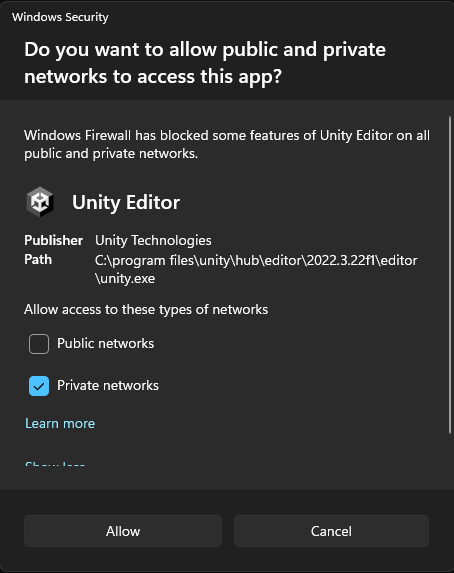
-
以前にアクセスを拒否してしまい、プロンプトが再表示されない可能性があります。その場合は、Windows Defender ファイアウォールで該当するルールを見つけて許可する必要があります。
- これが原因かどうかを素早く確認するためにファイアウォールを一時的に無効化することもできますが、以下の手順に従ってUnityのローカルネットワークアクセスを許可する方がはるかに安全です。
-
WindowsでUnityエディターのローカルアクセスを有効にする手順:
- 「ファイアウォール」を検索し、「Windows Defender ファイアウォール」を開いて「受信の規則」を探します。
- 受信の規則の一覧から、「Unity Editor」という名前の規則を探します。
- 赤い丸に白い十字が表示されている「Unity Editor」という名前の規則があれば、それを削除します。

4. Unityエディターを再起動します。起動後(iOSがプラットフォームとして選択されている状態)、ローカルネットワークの権限を求める「Windows セキュリティ」のプロンプトが表示されるはずです。
VPNの利用
- VTPはローカルネットワーク経由で通信を行うため、VPNの設定によってはSDKとiOSデバイス間の接続が妨げられる場合があります。VTPを使用する際は、VPNを無効にすることを推奨します。
最終更新: