インポスター(Impostors)
Impostorとは?
Impostorはアバターの「身代わり」であり、通常であればフォールバックアバターやロボットが表示されるような状況下でも、アバターを表示できるようにする仕組みです。これはVRChatにおける異なるシステムやユーザー種別の間のギャップを埋めることを目的としています。例えば、あるユーザーのアバターがWindows向けにのみアップロードされている場合、VRChatは自動的にQuest用の適切なImpostorを作成します。Impostorを作成できるのは、自身が所有し、アップロード済みのアバターに限られます。
クロスプラットフォーム対応版のアバターをアップロードしたことがない場合や、パフォーマンスランクが原因で「パフォーマンス制限」を受けている場合でも、他のユーザーはあなたのアバターのImpostorを見ることができます。Impostorは自動生成されますが、いくつかの簡単な手順で更新したり、作成待ち行列の先頭に割り込ませたりすることも可能です。一度Impostorを作成すれば、オンとオフを切り替えることができます。オフにした場合は、代わりにフォールバックアバターが表示されます。
インポスターの作成方法
インポスターを作成するための最初のステップは、アバターを作成してアップロードすることです。
アバターをアップロードしたら、インポスターの作成は簡単です。
-
VRChatのウェブサイトにログインします。
-
インポスター化したいアバターの情報ページに移動します。「Avatars」をクリックし、「My Avatars」から対象のアバターの名前とアイコンを選択してください。
-
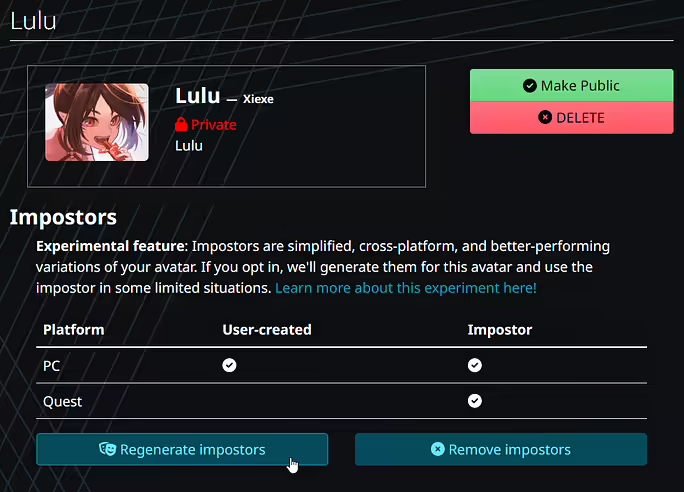
「Generate Impostors」をクリックします。すでにインポスターが存在し、それを更新したい場合は「Regenerate Impostors」をクリックします。
-
完了するまで待ちます。
-
時間をおいてページを更新すると、Quest用およびPC用のインポスターが作成されていることが確認できます。
インポスターのプレビュー
インポスターの生成が完了したら、その見た目を確認したくなるはずです。ご安心ください、その方法を解説します!
VRChatにログインしたら、Avatarメニューを開き、インポスターを生成したアバターをクリックしてください。
アバターの「Features」欄に「Impostor」が追加されていることが確認できるはずです。
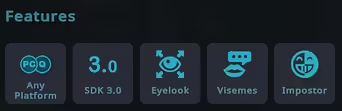
また、アバターモデルのプレビューの下に新しいボタンが表示されます。これを使うことで、通常のモデルとインポスターを切り替えて素早くプレビューできます。
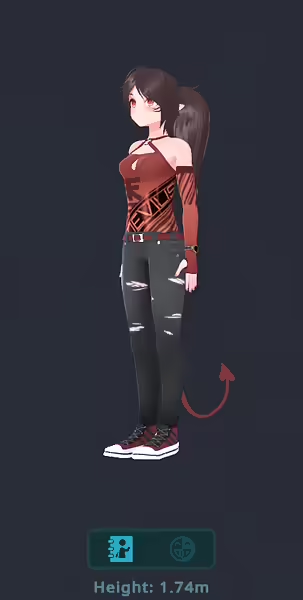
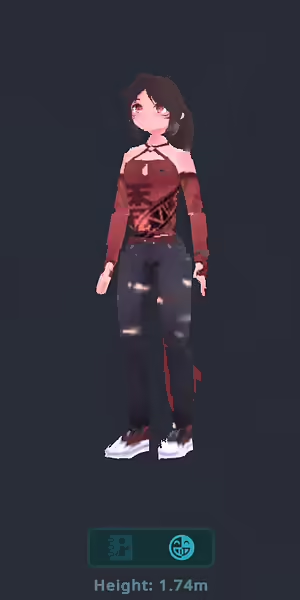
メニュー内でプレビューされるインポスターは、他のプレイヤーから見たときと比べてアーティファクト(画質の乱れ)が目立つ場合があります。
VRCImpostorSettings
Impostorはデフォルトの状態でも十分に高品質ですが、複雑なアバターの場合はカスタマイズを行うことでさらなる改善が見込めます。
Impostorをカスタマイズするには、アップロード前にアバターへ VRCImpostorSettings コンポーネントを追加してください。このコンポーネントの設定を変更することで、Impostorの外観を調整できます。VRCImpostorSettings は複数追加できるため、身体の部位ごとに個別にカスタマイズを行うことが可能です。
Resolution Scale
Impostorのテクスチャアトラス内で、この部位のテクスチャに割り当てる領域の大きさを変更します。 例えば、頭部のボーンにこのスクリプトを追加してこの値を変更すれば、テクスチャアトラス上で頭部が占める面積を増やしたり減らしたりでき、テクスチャ全体の品質を調整可能です。 必要に応じて、アトラス内の他の部位が縮小される場合があることに注意してください。
この設定は、VRCImpostorSettings が配置されているボーンを基準とします。
Transforms To Ignore
Impostorのデータをキャプチャする際、指定したTransformを無視します。これにより、最終結果からそれらが非表示になります。
この設定は、VRCImpostorSettings が配置されているボーンとは独立しています。
Extra Child Transforms
翼や尻尾のようなパーツに適しています。このスクリプトが配置されているボーンに対して、Impostorizerが個別のスプライトを作成するように指示します。
やってはいけない例として、すべての指にこのスクリプトを配置して個別のスプライトにすることも 可能 です。しかし、すべてのスプライトは単一のテクスチャシートを共有しているため、指のような細かいパーツで埋め尽くすと他の部位の品質が低下します。バランスを考慮して使用してください。
この設定は、VRCImpostorSettings が配置されているボーンとは独立しています。
Re-parent Here
別のボーンをこのImpostorスプライトにペアレント(親子付け)します。これにより、対象のボーンは現在の部位と一緒にImpostor化され、同じスプライトの一部として扱われます。
例えば、翼を上半身の一部として統合したい場合、この設定を使って翼のルートボーンを胸のボーンにペアレントすることで、Impostor化の際に統合できます。
この設定は、VRCImpostorSettings が配置されているボーンを基準とします。
インポスターはいつ表示されますか?
現在、インポスターが表示されるのは以下の3つの状況のみです。
- アバタープレビュー(アバターの詳細ページでインポスターを表示する場合など)
- パフォーマンスブロック(アバターのパフォーマンスランクが「Very Poor」であっても、自身の表示する最低パフォーマンスランク設定が「Medium」に設定されている場合など)
- プラットフォームの不一致(PC向けにアップロードされたアバターをAndroidで表示しようとした場合、またはその逆の場合)
最終更新: