Example Central
Example Centralは、VRChat SDKのサンプルを提供しています。これらを閲覧、ダウンロード、編集することで、自身のプロジェクトに活用するための学習が可能です。
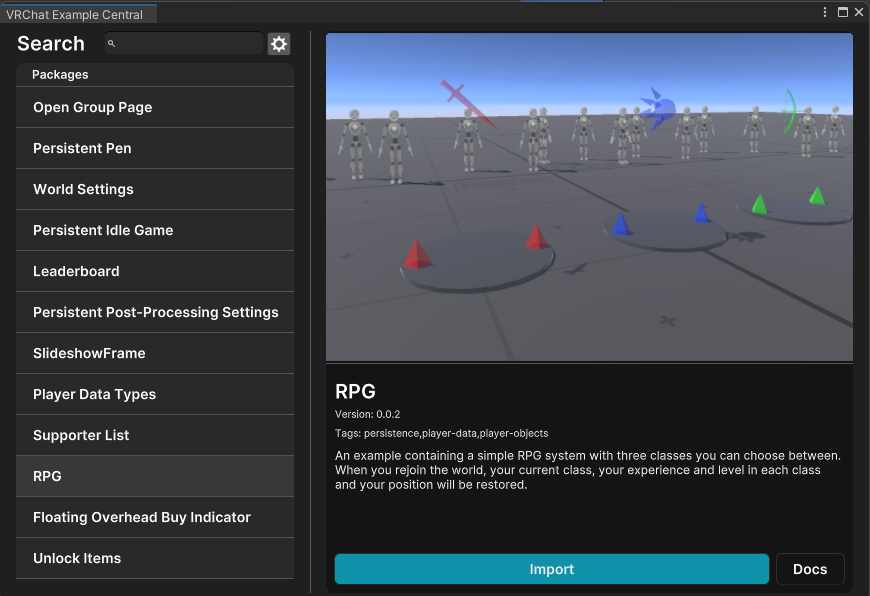
Example Centralは最近リリースされたばかりです。
- 機能、デザイン、サンプルの改善に取り組んでいます。
- 現在はワールドのサンプルのみ利用可能です。アバターのサンプルは今後追加される予定です。
- フィードバックはExample Central Canny Boardへお寄せください。
- 利用には、VRChatアカウントの信頼ランクが「New User」以上である必要があります。
基本的な使い方
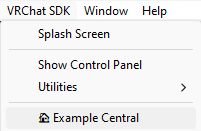
Unity Editorのメニューから「VRChat SDK > 🏠 Example Central」を選択してウィンドウを開きます。
Example Centralには2つの主要なセクションがあります。左側にはサンプルのリストが表示され、右側には選択したサンプルの詳細情報が表示されます。
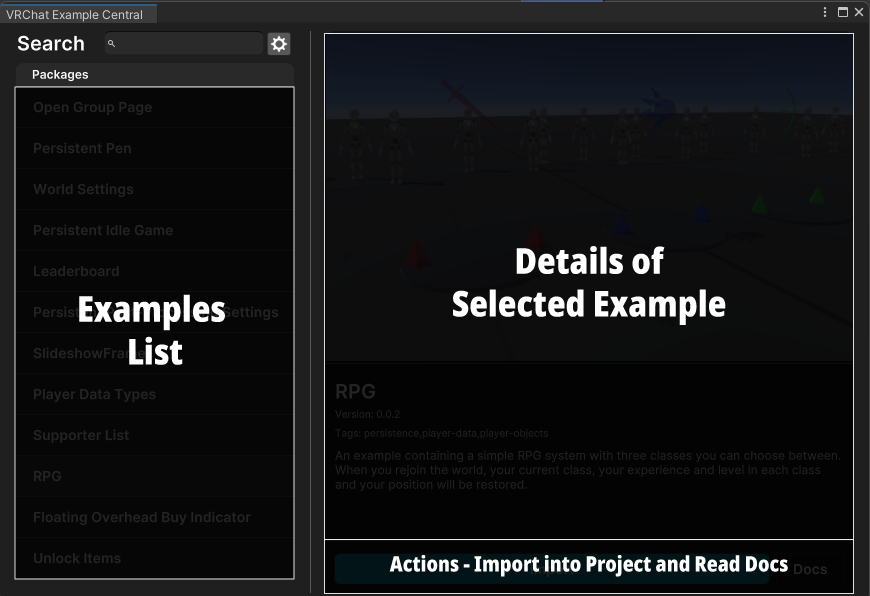
- リストを参照してサンプルを選択すると、その詳細情報が表示されます。
- サンプルを選択すると、右側に詳細が表示されます。
- 「Docs」ボタンを押すと、そのサンプルの詳細情報や使用手順が記載されたページが開きます。
- 「Import」ボタンを押すと、そのサンプルの
.unitypackageをプロジェクトにインポートできます。
サンプル詳細
各サンプルには、サムネイル、タイトル、バージョン、タグ、説明、ガイド、およびサンプルシーンが用意されています。ワールドのサンプルには、公開済みのVRChatワールドも含まれます。これらは、作業を開始するのに役立つ情報です。
バージョン
各サンプルにはバージョン表示があります。サンプルが更新されると、Example Centralで最新のバージョンを確認できます。
サンプルは Semantic Versioning を採用しています。
現在、サンプルをインポートした後にそのバージョンを確認することはできません。そのため、自分が最新バージョンを使用しているかどうかを判断するのが難しくなっています。
将来的には、リリースノートが用意され、最新バージョンを使用しているかを確認する仕組みが提供される予定です。
タグ
サンプルのタグを確認することで、含まれているシステムやコンセプトを素早く把握できます。タグを検索することで、サンプルリストをフィルタリングすることも可能です。
ガイド
各サンプルにはCreator Docsに詳細なガイドが用意されており、ウィンドウ内の「Docs」ボタンを押すことでアクセスできます。
サンプルワールド
VRChatでサンプルワールドを訪れ、各プラットフォームでサンプルがどのように動作するかを理解しましょう。
設定
検索ボックスの横にある歯車アイコン(⚙)を押すと、Example Centralの設定が開きます。

設定項目は以下の1つです。
- Show Creator Economy Examples
この設定は現在ベータテスト中のため、デフォルトで無効になっています。有効にすることも可能ですが、ベータテスターでない場合、サンプルは正しく動作しません。
フィードバック
Example Centralについてのご意見をお聞かせください。
- Example Central Canny Boardから、機能のリクエストやバグの報告をお送りください。
- VRChatアカウントのトラストランクが「New User」以上である必要があります。
最終更新: