プロダクトオーナー専用エリア
Creator Economy への参加を希望する場合は、申請を送信 してください!
以下のページは、VRChat の Creator Economy へのアクセス権を持つ販売者にのみ関係する内容です。
Product Owners Only Areaは、特定のプロダクト(製品)の所有者のみがアクセスできるエリアを設定するためのプレハブです。これを使用して、ワールド内に限定エリアやイベント、体験を作成できます。
サンプルのインポート
以下の手順に従って、このサンプルを Unity プロジェクトに追加します。
- Unity エディターのメニューの「VRChat SDK > 🏠 Example Central」から Example Central ウィンドウ を開きます。
- リストの中からこのプレハブを探すか、タイトル(このページのタイトルと同じ)で検索します。
- 「Import」ボタンを押して、Unitypackage をプロジェクトにインポートします。
含まれるプレハブ
- ProductOwnersOnlyAreaExamplePrefab: ProductOwnersOnlyAreaスクリプトの使用方法の完全な例を含むプレハブです。
サンプルシーンを閲覧する場合は、Open Group PageおよびUdon Product Toggleプレハブも必要です。これらがないと、プロジェクトで完全なサンプルシーンを表示するために必要な要素が不足してしまいます。
使用方法
本プレハブ(およびほとんどのプレハブ!)を利用するには、まずチェック対象となるUdon Productと、プレイヤーがそのプロダクトを購入するための手段が必要です。
購入可能なプロダクトを作成したら、以下の手順を進めてください:
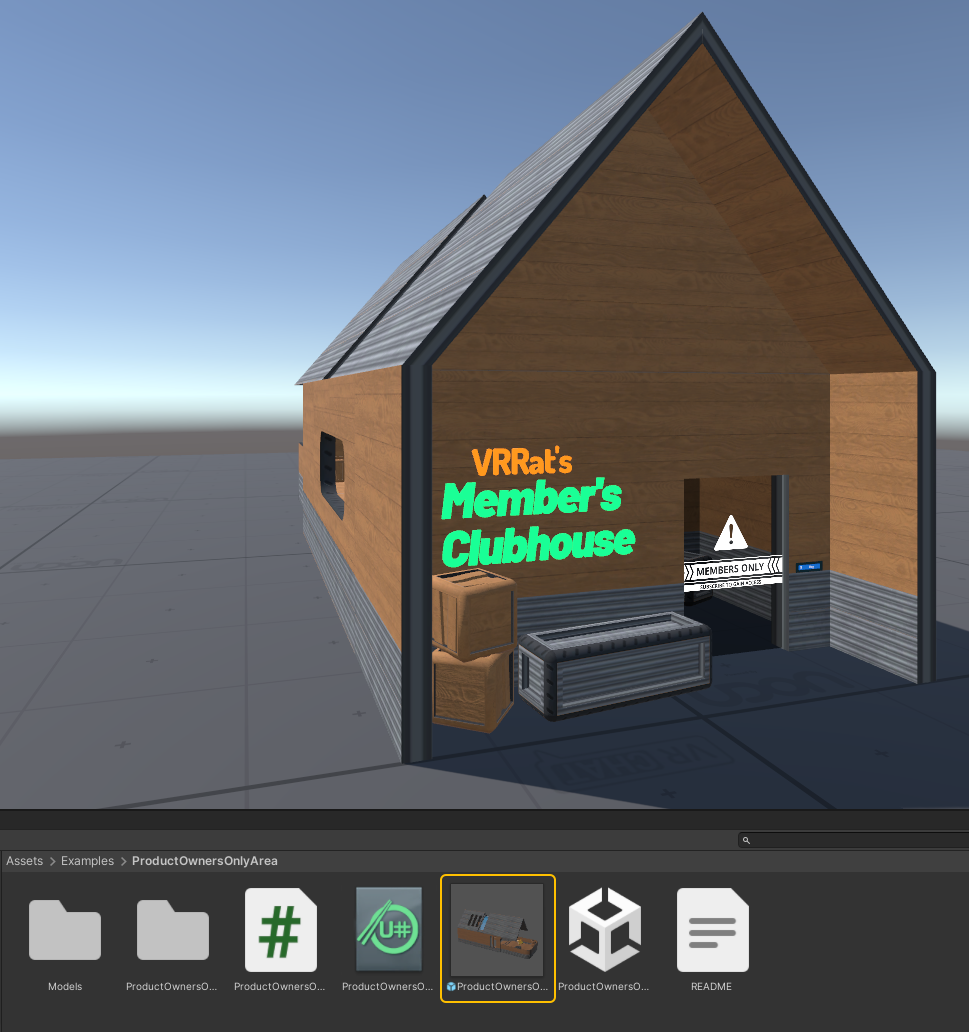
- Projectウィンドウから ProductOwnersOnlyAreaExamplePrefab を開きます。このシーンには、プレハブの動作をテストし理解するための建築アセットが含まれています。
- Hierarchyで ProductOwnersOnlyAreaExamplePrefab をクリックします。
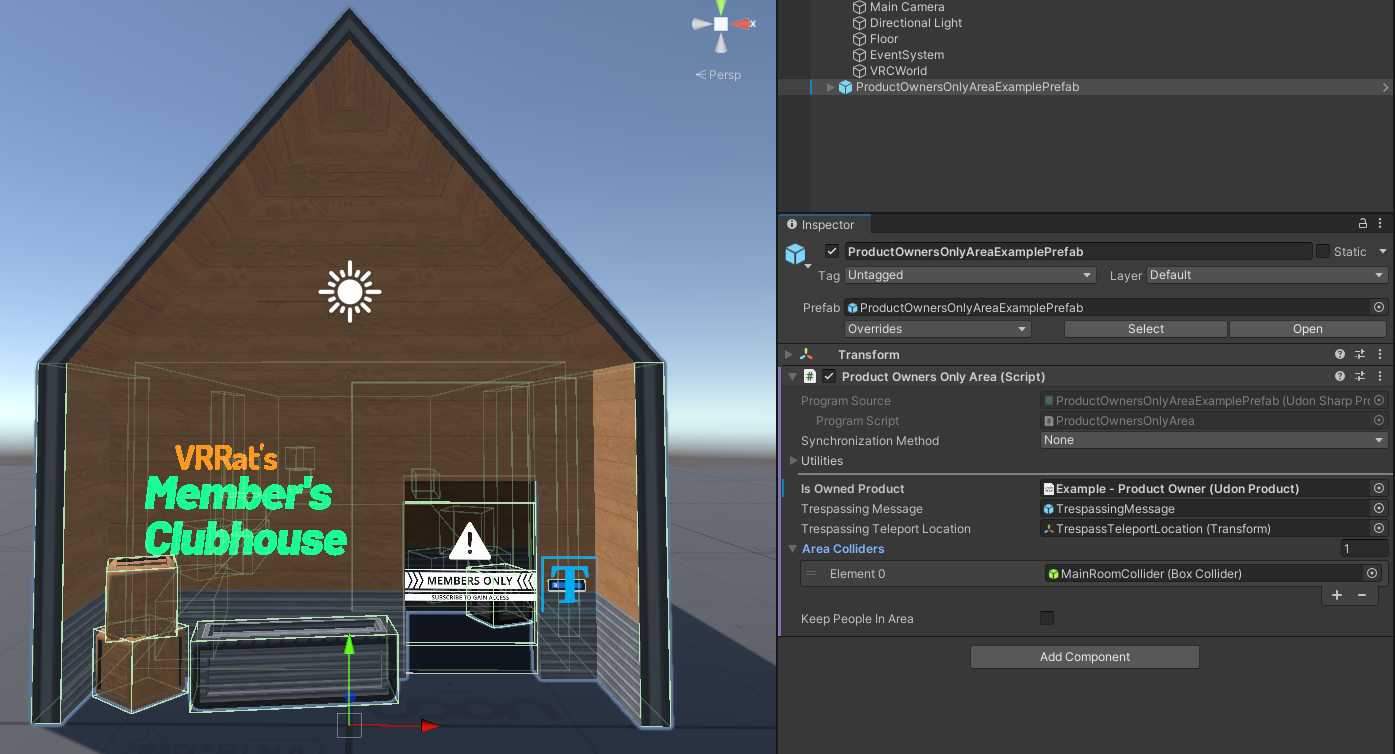
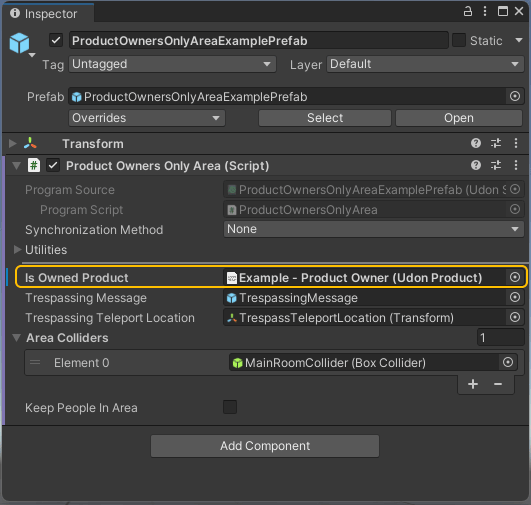
- Inspectorで、プレイヤーがエリアに入った際、またはエリア内にいる際にチェックするUdon Productを追加します。
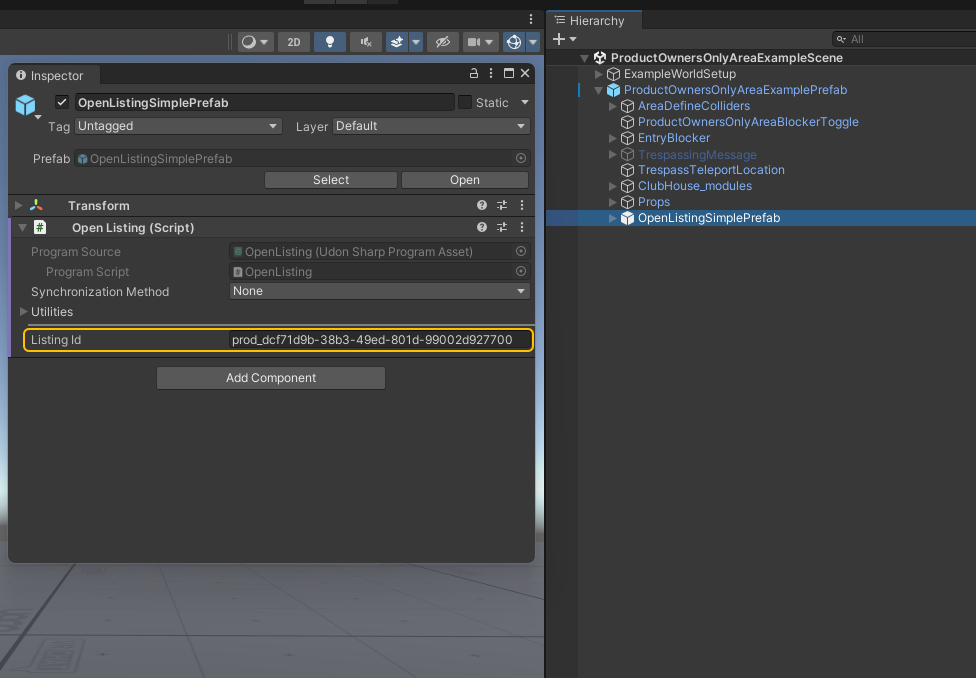
- Hierarchyで OpenListingSimplePrefab を選択します。ここにリスティングIDを貼り付けます。これにより、必要に応じてプロダクトの購入リンクが表示されるようになります。
- リスティングIDを取得するには、vrchat.com/home にアクセスし、Marketplace -> Storefront -> My Listingsの順に進んでください。
-
Hierarchyで再度 ProductOwnersOnlyAreaExamplePrefab をクリックします。いくつかの設定項目が表示されます:
-
Trespassing Message: プレイヤーがプロダクトオーナー専用エリアに入った(またはエリア内にいる)際、かつ該当するUdon Productを所有していない場合に表示されるメッセージです。
-
Trespassing Teleport Location: プレイヤーがアクセス権のない場所に立ち入ろうとした、または立ち入ってしまった場合に転送される場所です。シーン内の好きな場所に移動できますが、必ずオーナー専用エリアの外側に配置してください。
-
Area Colliders: 非所有者が専用エリアに入るのを防ぐためのコライダーです。このプレハブでは、サンプルアセット内のBox Colliderが使用されています。ニーズに合わせてシーン内で調整してください。
-
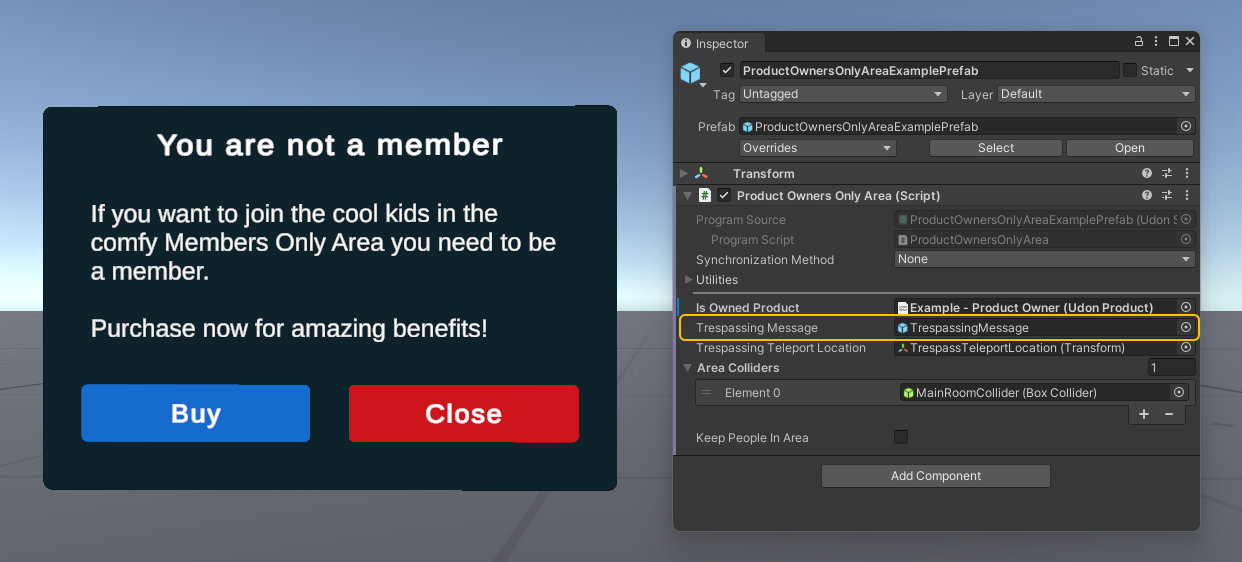
- 非所有者を特定のエリア内に留めておきたい場合は、Keep People In Area を有効にします。これを有効にした場合、スポーン地点とTrespassing Teleport Locationがコライダーの外側ではなく内側にあることを確認してください。
大規模な限定エリアを作成し、非所有者全員をまとめておきたい場合に有効にしてください。遊園地に入る前にチケットを買う列に並ぶような状況を想定しています。小さな部屋を区切るだけのような場合は、無効にしておくことを推奨します。
-
Hierarchyで ProductOwnersOnlyAreaExamplePrefab の横にあるドロップダウン矢印をクリックします。ProductOwnersOnlyAreaBlockerToggle をクリックします。
-
Inspectorで、先ほど選択したものと同じUdon Productを選択します。これで、プレイヤーがこのプロダクトを所有している場合、このドアは無効になります。
- ドアや壁などのブロッカーを有効/無効にする詳細については、Udon Product Toggleプレハブのページを参照してください。
-
Build & Testを実行してください!
Inspector パラメータ
Udon Product- 所有権を判定するためのUdon Product。Trespassing Message- プレイヤーが立ち入り禁止エリアに侵入した際、メッセージを表示するためにアクティブ化されるGameObject。Trespassing Teleport Location- プレイヤーが侵入した際に転送される場所。Area Colliders- Keep People In Areaの設定に応じて、所有者・非所有者がアクセスできるエリアを定義するコライダー。これらはパフォーマンス維持のため、実行時に無効化されます。Keep People In Area- プレイヤーをエリア外に追い出すのではなく、エリア内に留めるように強制する設定です。これを使用する場合は、スポーン地点とTeleport Locationがエリア内にあることを確認してください。
最終更新: