ワールドデバッグビュー
VRChatには、ワールド内の問題を解決するのに役立つデバッグビューが用意されています。これらには、VRChatの内部開発目的の情報が含まれている場合があります。Canny上のユーザーサポートやスタッフから、これらのスクリーンショットの提供を求められることがあります。ただし、原則としてこれらの画面を他のユーザーと共有しないでください。
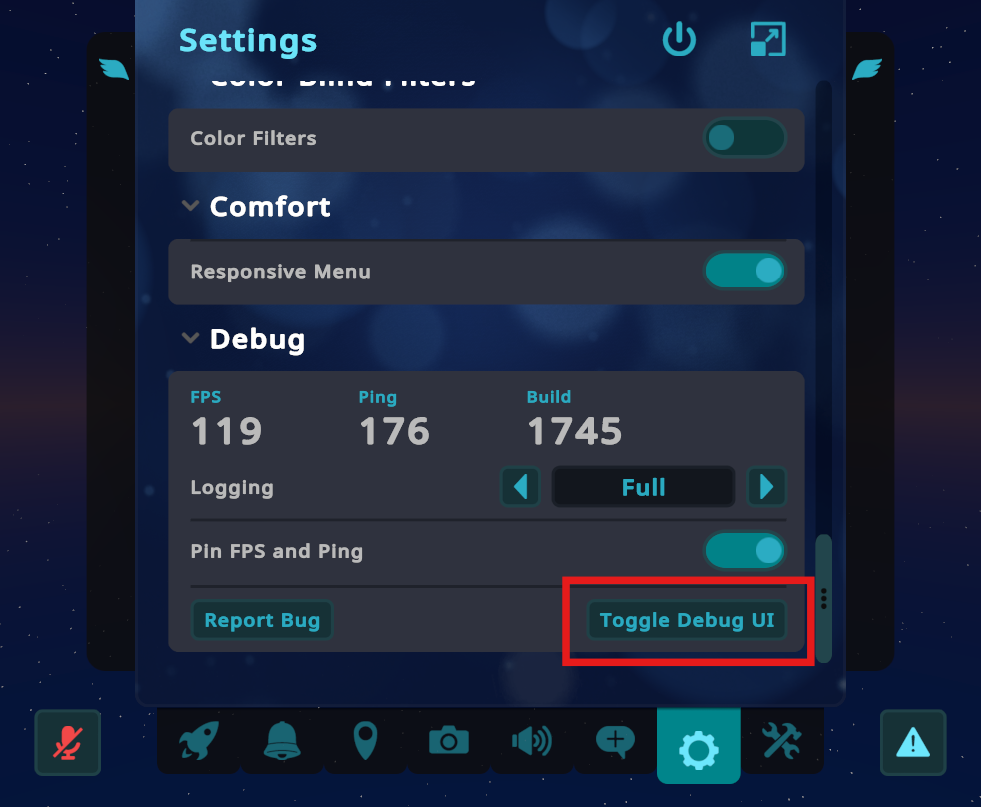
デバッグメニューには、クイックメニューの「Settings」ページ下部にあるボタンからアクセスできます。
ショートカット
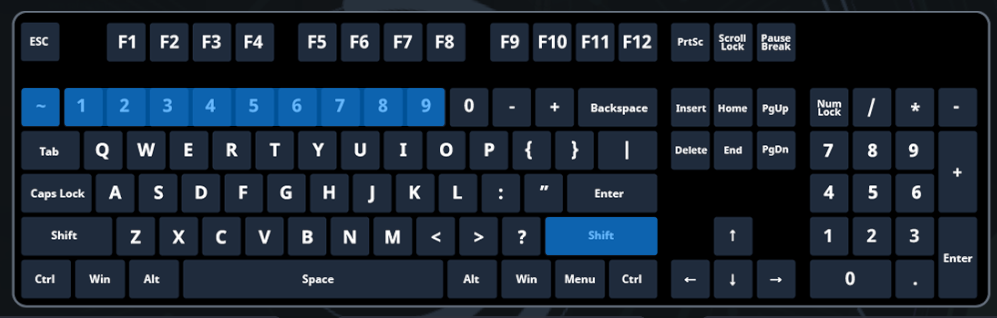
一部のデバッグビューページには、直接開くためのショートカットが用意されています。Right Shift + ~ + < Number > を押してください("Number" は以下の見出しの横の括弧内に記載されています)。
使用しているキーボードレイアウトで ~ が「1」キーのすぐ左にない場合は、「1」キーのすぐ左にあるキーを試してください。これはキーの文字よりも物理的な位置が優先されるためです。
制限付きビュー
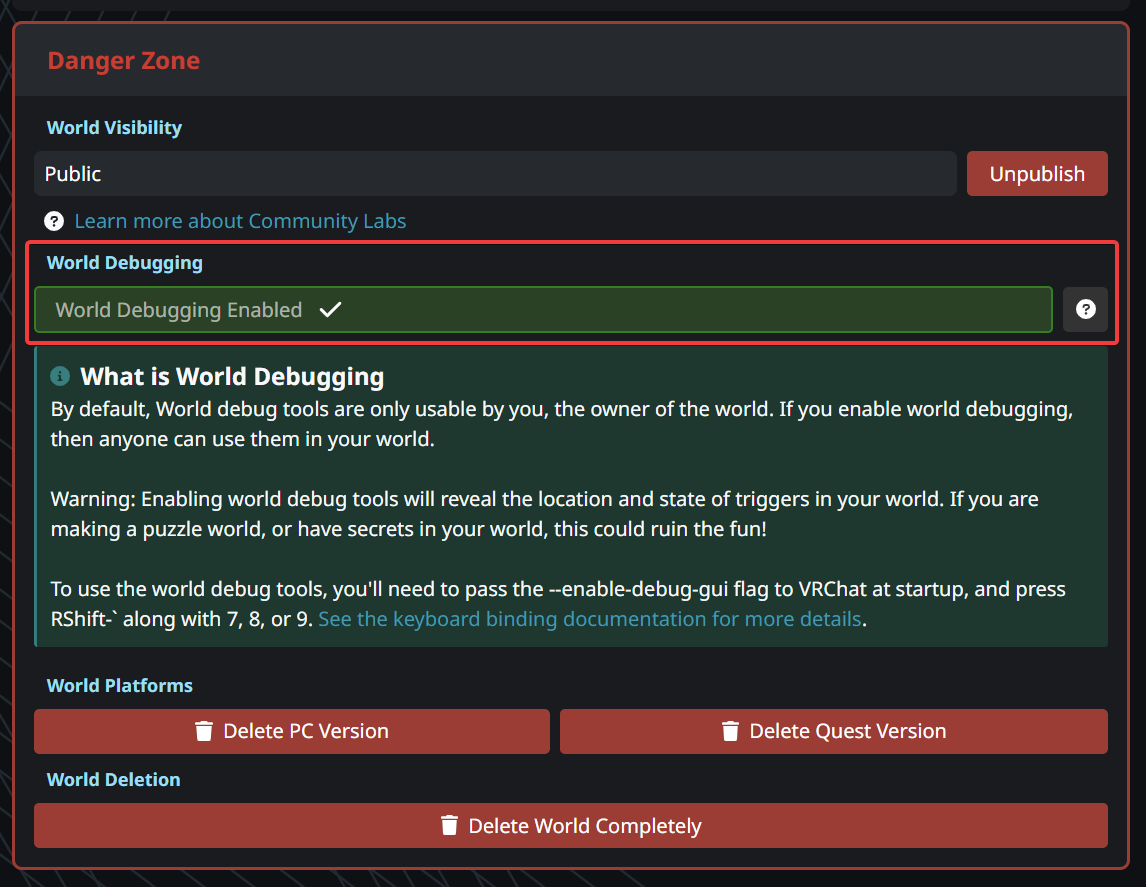
一部のデバッグビューやオーバーレイには制限があります。デフォルトでは、デバッグビュー6(Net Objects)、Audio Sourcesページ、およびワールドオーバーレイにアクセスできるのはワールド作成者のみです。ただし、ウェブサイト上のワールド設定で World Debugging を有効にすることで、他のユーザーにもこれらを表示させる許可を与えることができます。設定を変更した後は、忘れずに「Save Changes」をクリックしてください!World Debugging を有効にした後、他のユーザーがこのデバッグビューにアクセスするには、ワールドへの再入室が必要です。
デバッグメニューのページ
これらのデバッグビューは、メインデバッグメニューのタブとして、またはショートカットキーから直接アクセスできます。
AssetBundle and Memory View (1)
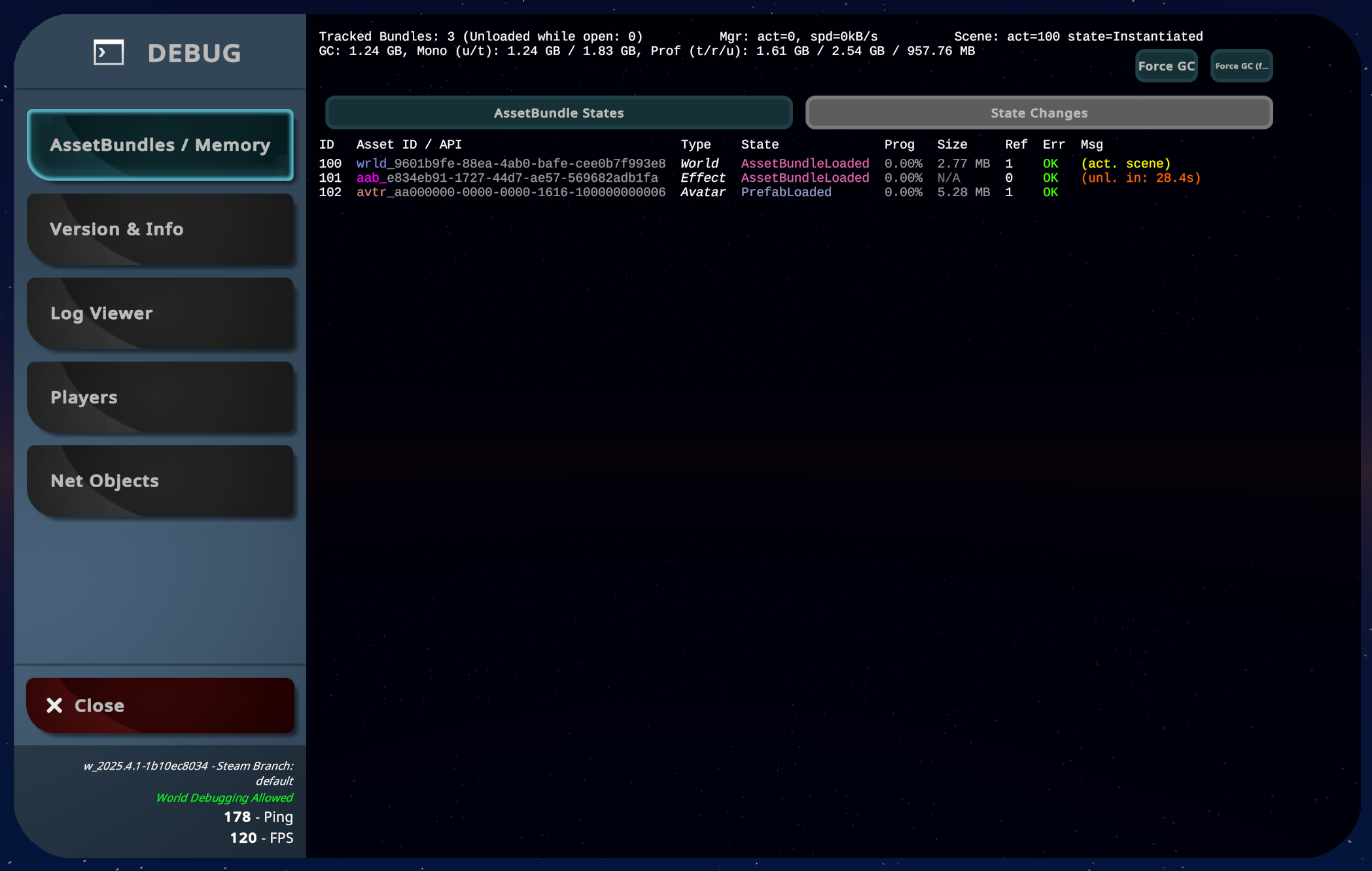 AssetBundle and Memory ページには、VRChatが現在メモリ上に読み込んでいるアバター、ワールド、アイテム、その他のアセットに関する情報が表示されます。
このビューは主にVRChat自体のトラブルシューティング用であり、ワールド制作中に役立つことはほとんどありません。
AssetBundle and Memory ページには、VRChatが現在メモリ上に読み込んでいるアバター、ワールド、アイテム、その他のアセットに関する情報が表示されます。
このビューは主にVRChat自体のトラブルシューティング用であり、ワールド制作中に役立つことはほとんどありません。
「Force GC」および「Force GC (full)」ボタンは、内部的なガーベジコレクションを実行します。これによりメモリ使用量が減少するように見えるかもしれませんが、その動作を完全に理解していない場合は使用を推奨しません。 パフォーマンスが向上したり、実際にRAM使用量に貢献したりすることはありません! むしろ、繰り返し使用するとパフォーマンスの問題や不安定さを引き起こす可能性があります。
Version & Info (2)
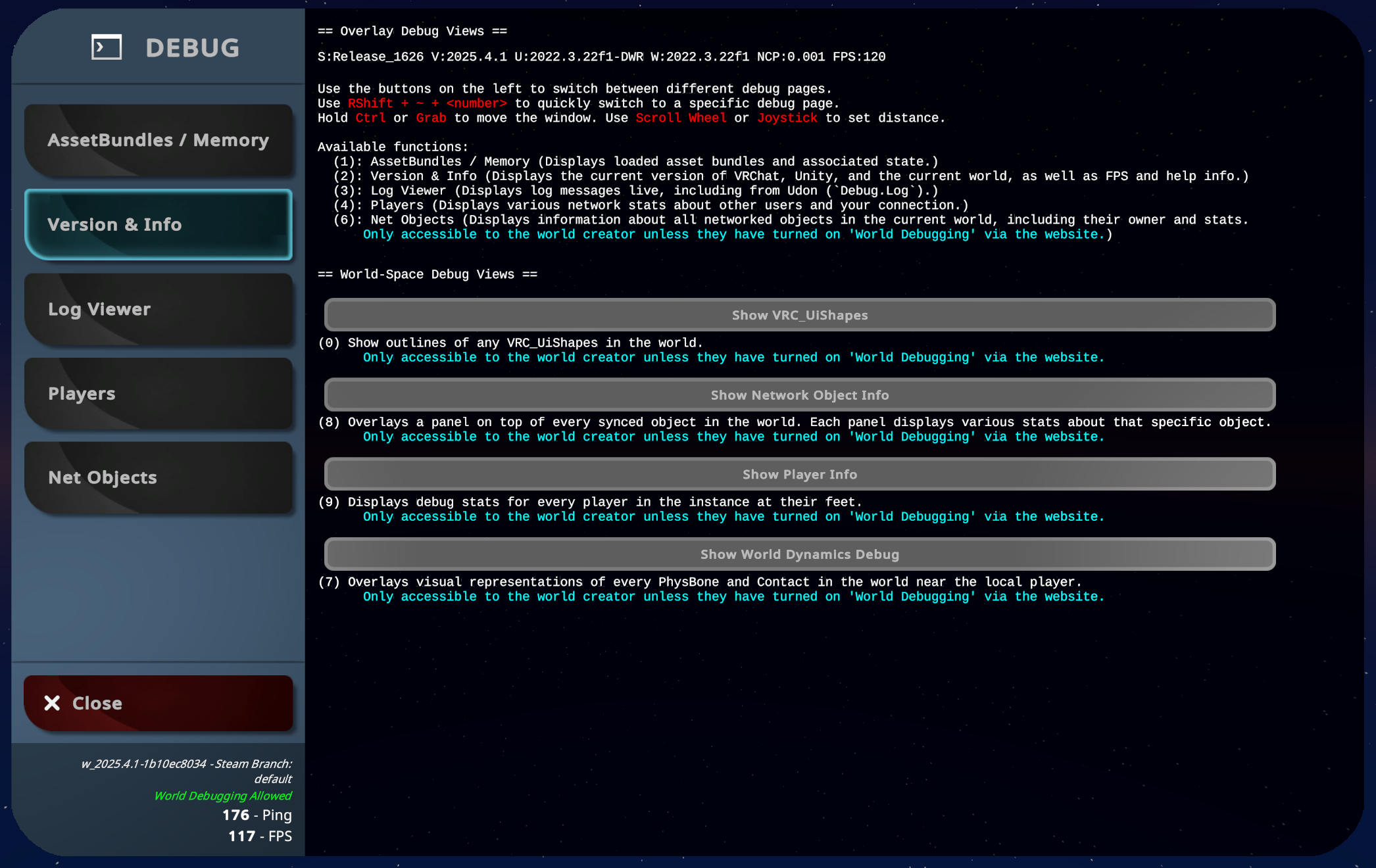 Version & Info ページには、デバッグビューシステムに関するヘルプ情報、現在実行中のVRChatのビルド情報、およびホットキーに関する情報(赤色)が表示されます。
ボタンを使用して、各種debug world overlaysを切り替えることができます。
このビューをショートカット(
Version & Info ページには、デバッグビューシステムに関するヘルプ情報、現在実行中のVRChatのビルド情報、およびホットキーに関する情報(赤色)が表示されます。
ボタンを使用して、各種debug world overlaysを切り替えることができます。
このビューをショートカット(Right Shift + ~ + 2)で切り替える際は、最初に基本情報のみを表示する最小限のHUDが切り替わる点に注意してください。もう一度ショートカットを押すと、完全なデバッグビューが開きます。
Log Viewer (3)
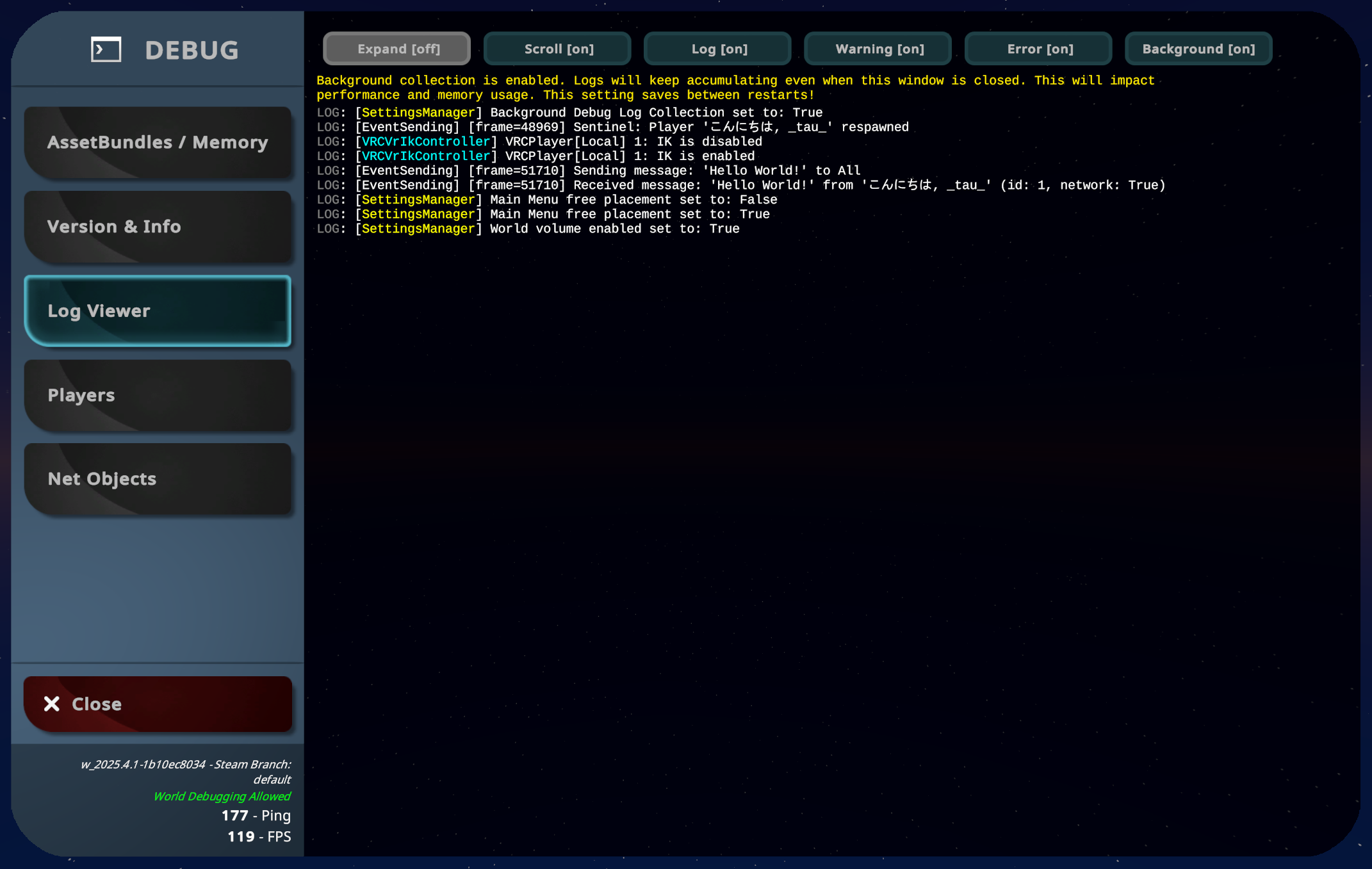 Log Viewer ページには出力ログが表示されます。ここでは、Udon Behaviourのクラッシュ、
Debug.Log 関数経由で記録された情報、およびUnityやVRChatによって生成されたワールド内のその他の潜在的なエラーなど、重要な情報を確認できます。
上部のボタンで特定のログタイプの有効・無効を切り替え、フィルタリングに使用できます。
「Background」オプションを有効にすると、デバッグメニューを閉じている間もログが収集されます。この設定は再起動後も保持されますが、有効な状態で起動すると一度だけ警告が表示されます。
バックグラウンドでのログ収集は、パフォーマンスに顕著な影響を与える可能性があります。
Players (4)
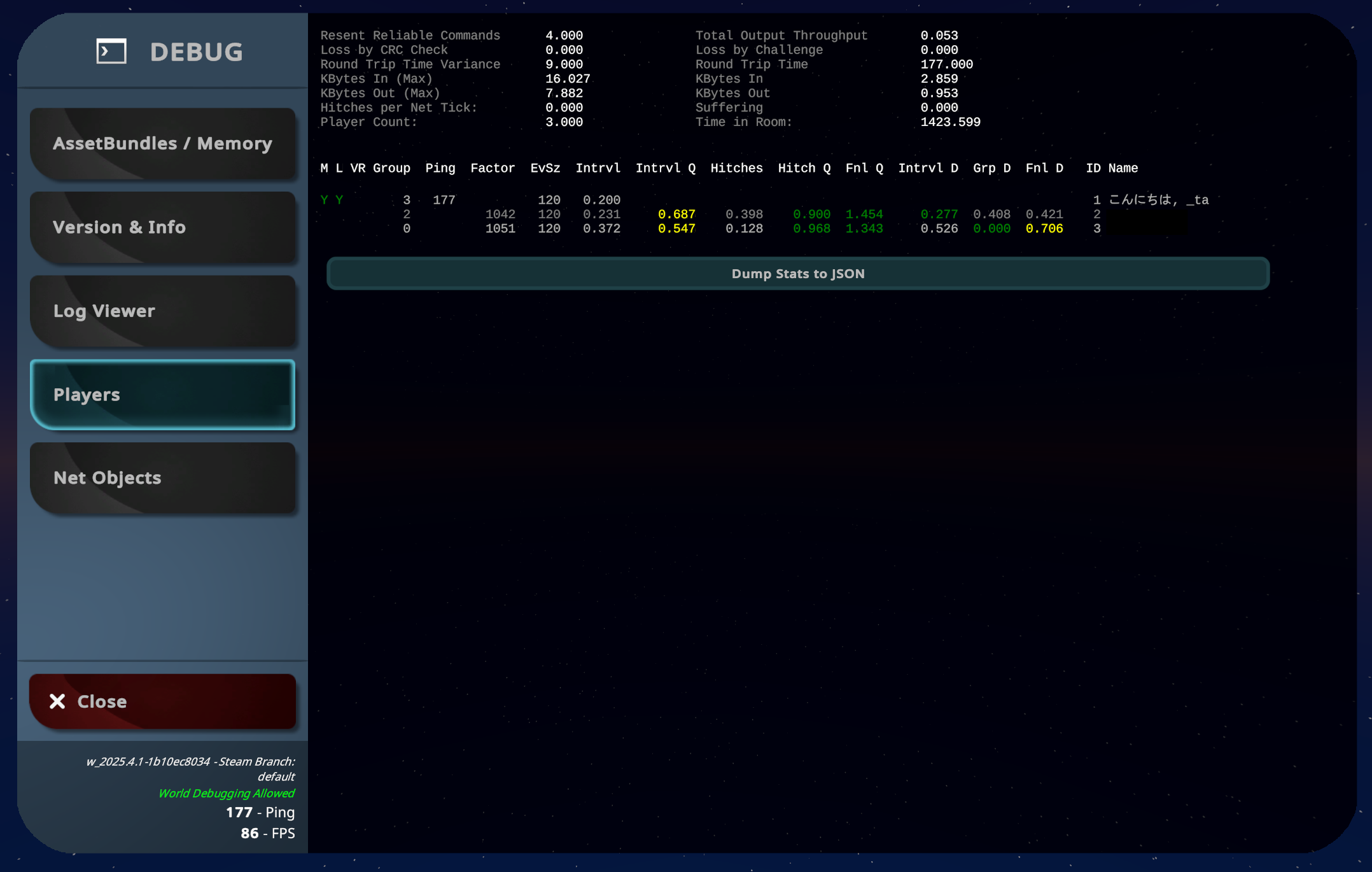 Debug View 4には、他のプレイヤーに関する様々な統計が表示されます。
- M: そのプレイヤーがinstance masterであるかどうか
- L: そのプレイヤーがローカルプレイヤーであるかどうか
- VR: そのプレイヤーがVR環境であるかどうか
- Group: プレイヤーが現在所属しているグループ。ここでのグループ化とは、距離に応じて複数のオブジェクトをまとめてデータを送信するために使用される内部ネットワークシステムを指します。
- Intrvl: プレイヤーが自身の同期データを送信する間隔。
- Fnl D: 内部システムが目標としている遅延時間。実際の遅延は、レイテンシと滑らかさのバランスを取るために頻繁に調整されます。
上部には、現在のリアルタイムネットワーク状態に関する一般的な情報が含まれています。「Suffering」フィールドは、例えばワールドのUdon behaviourが過剰なデータを送信しているかどうかを示します。Udonからは、Network Stats APIを使用してこれらの値の大部分を取得できます。 下部のボタンを押すと、統計情報をJSONファイルとしてダンプできます。このファイルはログと同じフォルダに保存されます。主に内部テスト用であり、ワールド制作時に常用するものではありません。
Net Objects (6)
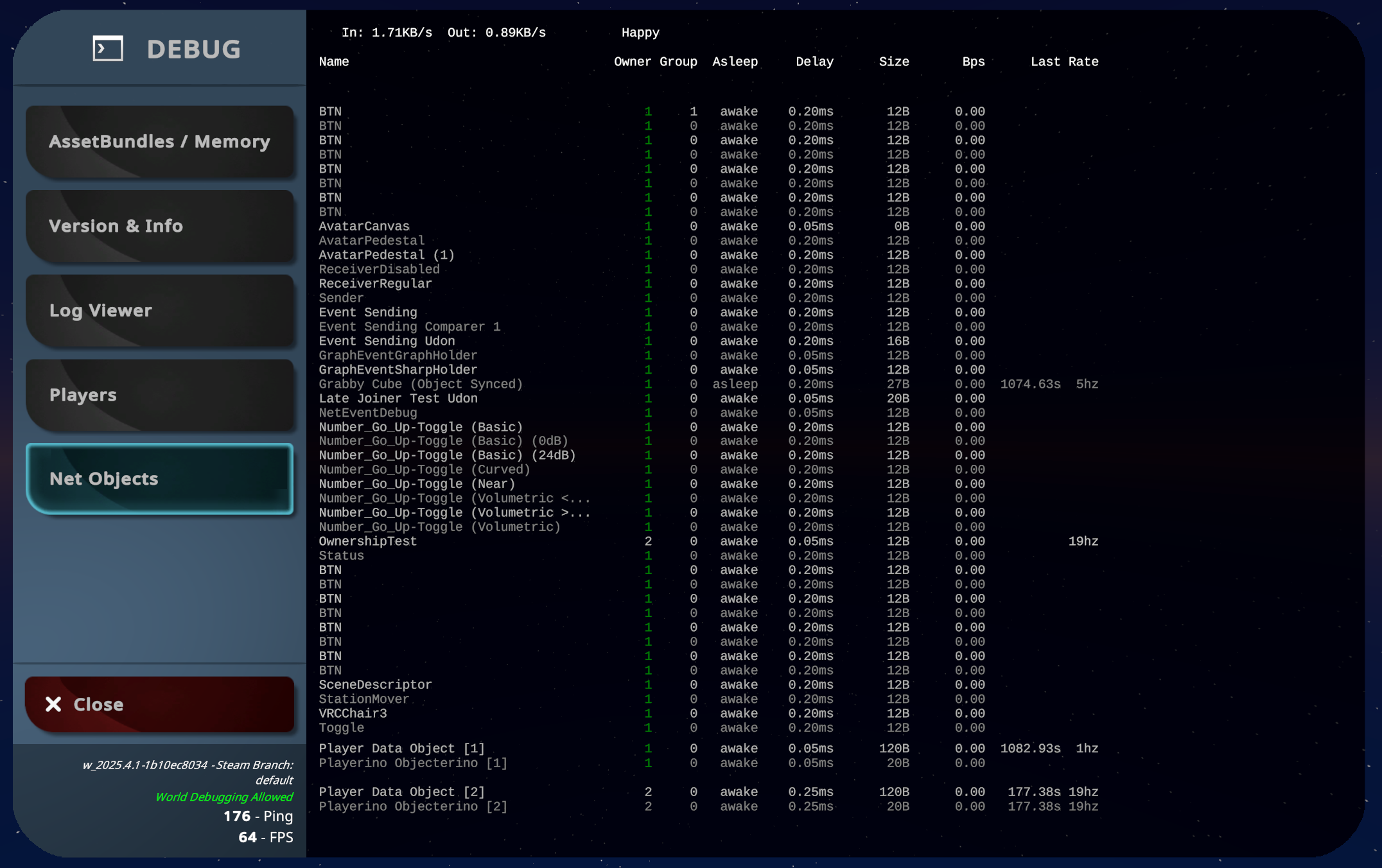 Net Objects ページには、ワールド内のすべてのネットワークオブジェクトと、それに関連する様々な統計が表示されます。
- Owner: オブジェクトの所有者のplayerid。
- Group: このオブジェクトが現在属しているグループ。ここでのグループ化とは、距離に応じて複数のオブジェクトをまとめてデータを送信するために使用される内部ネットワークシステムを指します。
- Sleeping: オブジェクトがスリープ状態かどうか。VRCObjectSyncを持つオブジェクトのみがスリープ可能です。スリープ状態では、オブジェクトのデータ送信が停止します。
- Delay: 所有者と閲覧者の間における、このオブジェクトの現在の遅延。
- Size: オブジェクトのシリアライズあたりの現在のバイト数。同期が必要になるたびに、このサイズのバイト数が送信されます。
- Bps: このオブジェクトが使用している秒間あたりのバイト数の概算。
- Since Last: このオブジェクトが最後にデータを送信してからの経過時間を示すカウンタ。
- Interval: このオブジェクトが1秒間に同期を試みる回数の概算。
多数のオブジェクトが存在する場合、このページを開いている間にパフォーマンスが低下する可能性があることに注意してください。
Audio Sources
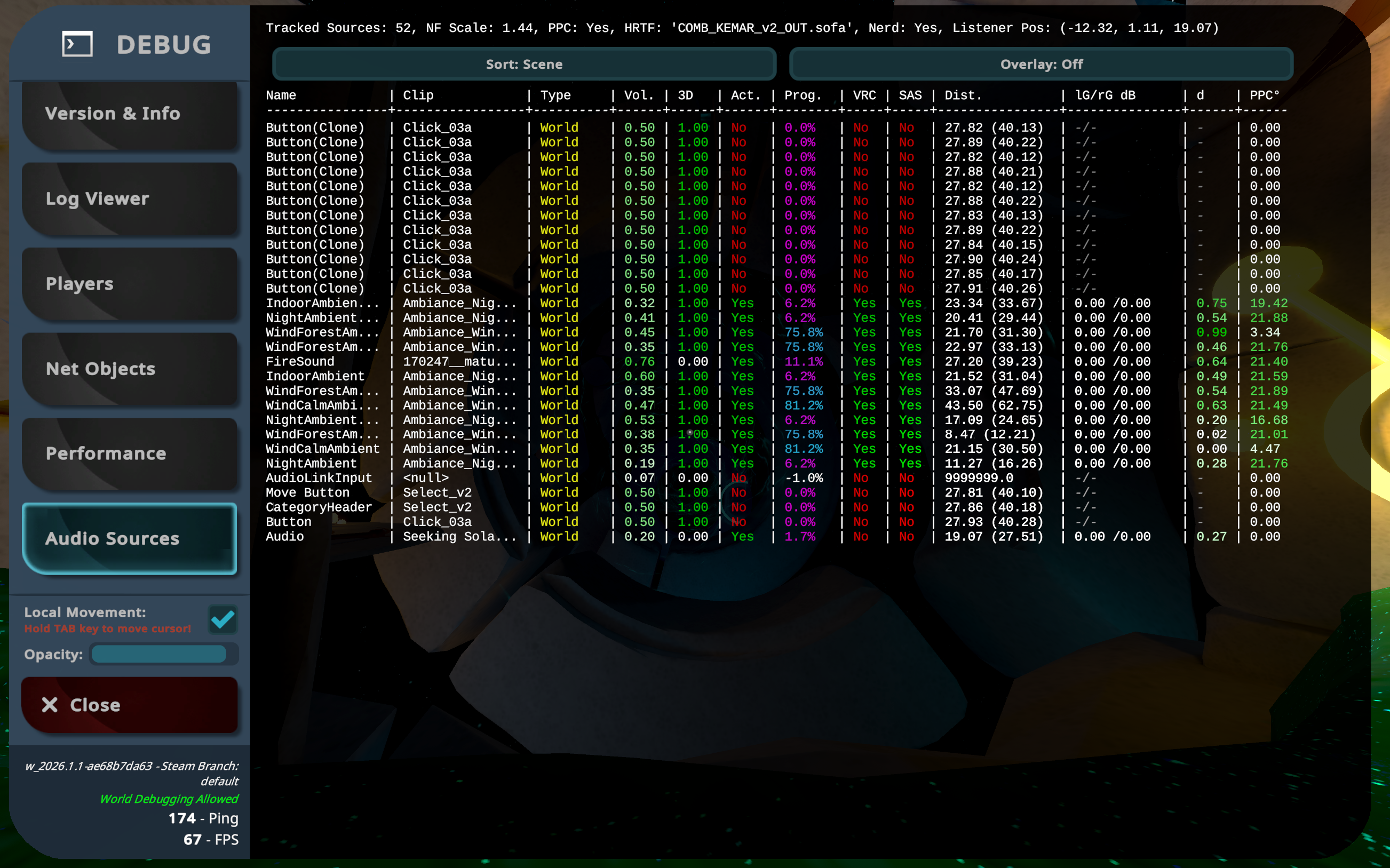 Audio Sources ページには、ワールド内で現在アクティブなすべての
 AudioSource コンポーネントに関する情報が表示されます。表示される情報の中には、内部デバッグにのみ有用なものも含まれます。
- Name:
GameObject名。 - Clip: 割り当てられた
AudioClipの名前。PlayOneShotは考慮されません。未設定の場合は<null>と表示されます。 - Type: ソースがワールド、アバター、内部のいずれに存在するか。一般ユーザーには
Worldのソースのみが表示されます。 - Vol: Unityで設定されたソースの音量。
VRC_SpatialAudioSourceによるGainは含まれません。 - 3D:
spatialBlend値。 - Act/Prog: ソースが現在再生中かどうか、および割り当てられた
Clipに対する現在の進行状況。クリップが割り当てられていない場合は-1.0%と表示されます。 - VRC/SAS: ソースに
VRC_SpatialAudioSourceがあるかどうか、およびそれがSteam Audioに変換済みかどうか。 - Dist: オーディオソースまでの距離(物理単位)。括弧内は近接場計算に使用される仮想距離(アバターのスケールに影響されます)。
- lG/rG dB: 近接場エミュレーション用の左右の耳の音量オフセット(デシベル単位。dbFSではなくオフセット値)。
- d: lG/rGを計算するための指向性係数。
- PPC°: パースペクティブ補正オフセット。度単位の値は、物理単位でのオーディオリスナーに対するソースの相対的な位置と、デスクトップまたはカメラのパースペクティブ補正を適用した後に表示される位置との間の角度を推定したものです。
ソースはScene(読み込み順)またはリスナーからの距離でソートできます。上部のボタンを使用してソートを切り替えてください。
付近のAudioSourceの基本的なレイ(光線)と位置情報を表示する追加オーバーレイを切り替えることができます。これは主に内部使用を目的としています。
このページを表示するにはワールドデバッグ権限が必要です。
デバッグワールドオーバーレイ
オーバーレイはデバッグメニュー内のページではなく、ワールド内のあなたの周囲に直接データを表示するものです。
各オーバーレイは、ショートカットキーを使用するか、「Version & Info (2)」ページから有効にできます。
これらを使用するには「World Debugging」を有効にするか、現在のワールドをあなた自身がアップロードしている必要があります。「World Debugging」のステータスは、デバッグメニューの左下隅に表示されます。
PhysBone & Contact Overlay (7)
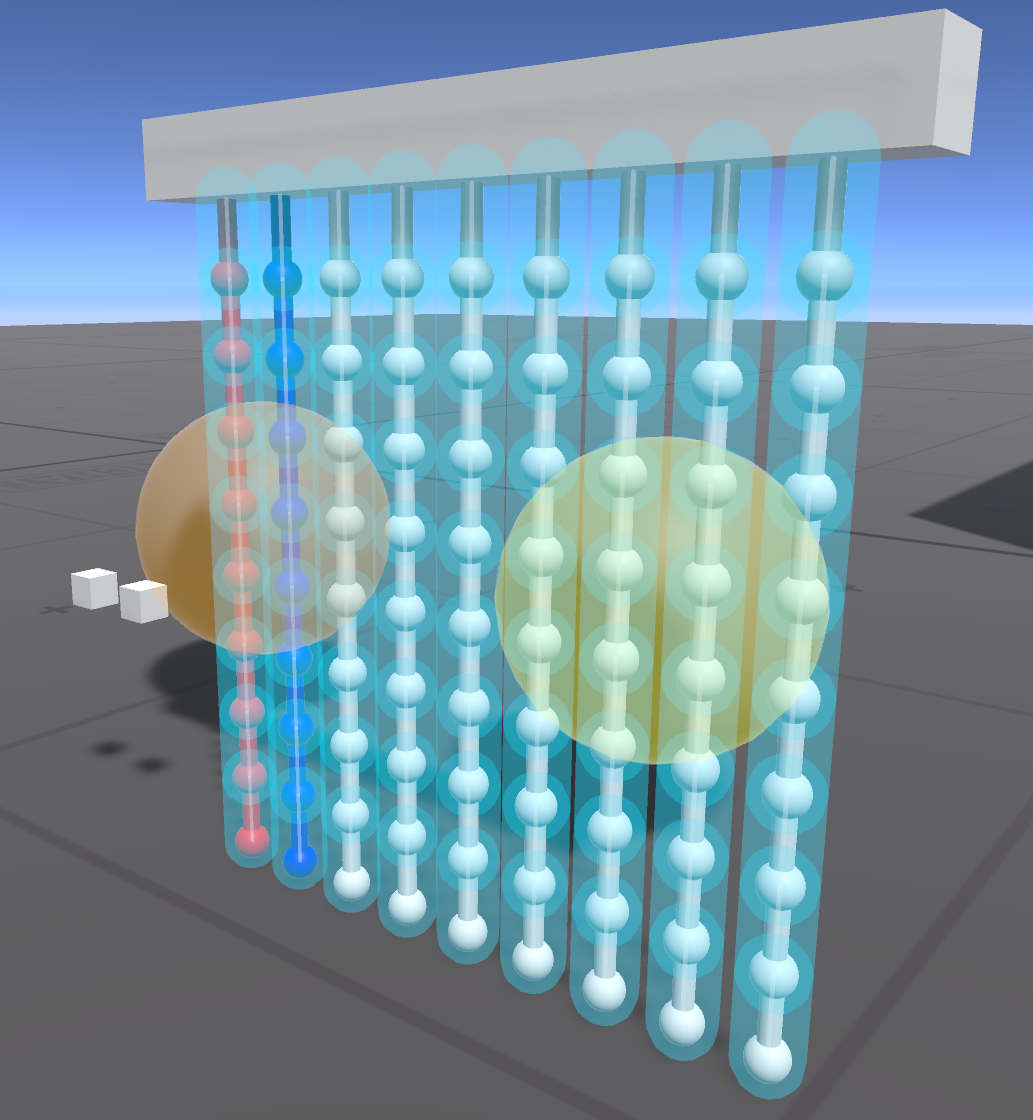
デバッグビュー 7 では、ワールド内の近くにあるすべての PhysBones と Contacts が強調表示されます。これは、コンポーネントの挙動が期待通りでない場合にデバッグするのに役立ちます。
Network Object Info Overlay (8)
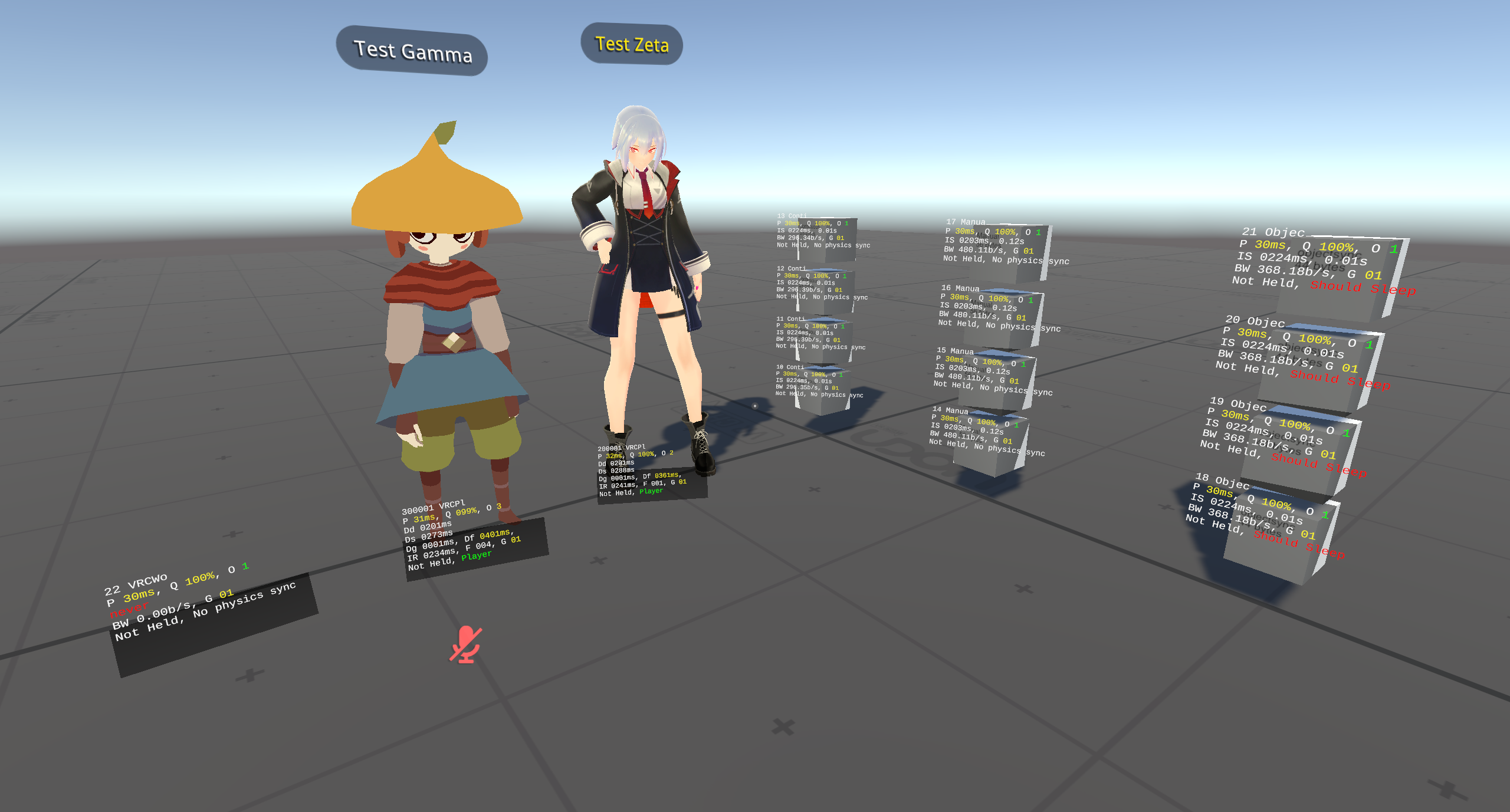
Network Object Info Overlay は、ワールド内の同期されているすべてのオブジェクトの上にパネルを表示します。各パネルには、その特定のオブジェクトに関するさまざまな統計情報が表示されます。
- P: オーナーの Ping 値
- Q: データ品質(100% はパケットロスなし)
- O: オブジェクトのオーナーの PlayerID
- G: そのオブジェクトが現在属しているグループ。ここでのグループ化とは、距離に応じて複数のオブジェクトをまとめ、データを一括送信するために使用される内部ネットワークシステムを指します。
- Held: オブジェクトが Pickup の場合、それが保持されているかどうか
- Status:
Should Sleep、Player、Held、またはDiscontinuityなど、そのオブジェクトの状態に関するさまざまな情報を表示します。
Player Info Overlay (9)
「Network Object Info Overlay (8)」と同様に、すべてのプレイヤーの足元にパネルを表示し、デバッグ用の統計情報を表示します。
VRC_UiShape Debug Overlay (0)
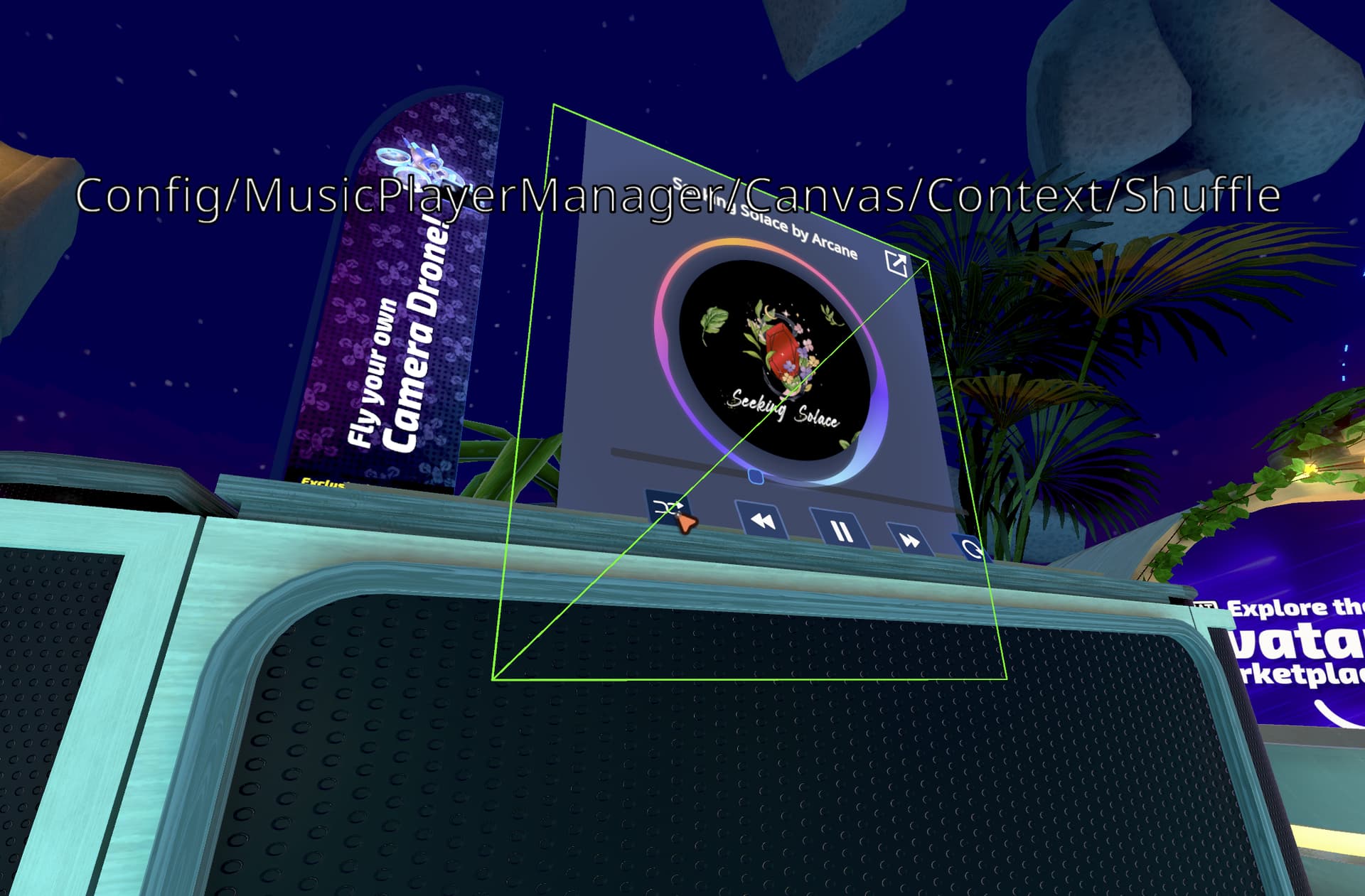
VRC_UiShape Debug Overlay は、ワールド内のすべての VRC_UiShape のアウトラインを表示します。さらに、画面上(デスクトップモード)または手元(VRモード)にテキストオーバーレイを表示し、現在何をポイントしているかを示します。ワールド内の UI 操作の問題を診断する際にご利用ください。
最終更新: