ストアのデバッグログ出力 (Store Debug Logging)
tip
Creator Economy への参加を希望する場合は、申請を送信 してください!
以下のページは、VRChat の Creator Economy へのアクセス権を持つ販売者にのみ関係する内容です。
Store Debug Loggingは、ワールド内のコンソールや画面にストア関連のイベントをログ出力するためのプレハブです。これをワールドに設定することで、サポーターが自分の購入履歴や購入可能なアイテムを確認したり、ストアを開いたりできるようにします。
サンプルのインポート
以下の手順に従って、このサンプルを Unity プロジェクトに追加します。
- Unity エディターのメニューの「VRChat SDK > 🏠 Example Central」から Example Central ウィンドウ を開きます。
- リストの中からこのプレハブを探すか、タイトル(このページのタイトルと同じ)で検索します。
- 「Import」ボタンを押して、Unitypackage をプロジェクトにインポートします。
含まれるプレハブ
- StoreDebugLoggingPrefab: サポーターが操作可能な、ストア関連のコンソールウィンドウが含まれるプレハブです。
caution
サンプルシーンを表示する場合は、Open Group Page プレハブも必要です。これがないと、シーンを完成させるために必要な要素が不足します。
使用方法
このプレハブ(および他のほとんどのプレハブ!)を使用するには、まずチェック対象となる UdonProduct と、プレイヤーがその製品を購入する手段を用意する必要があります。
購入可能な製品を作成したら、以下の手順で行います。
- StoreDebugLoggingPrefab をシーンにドラッグします。
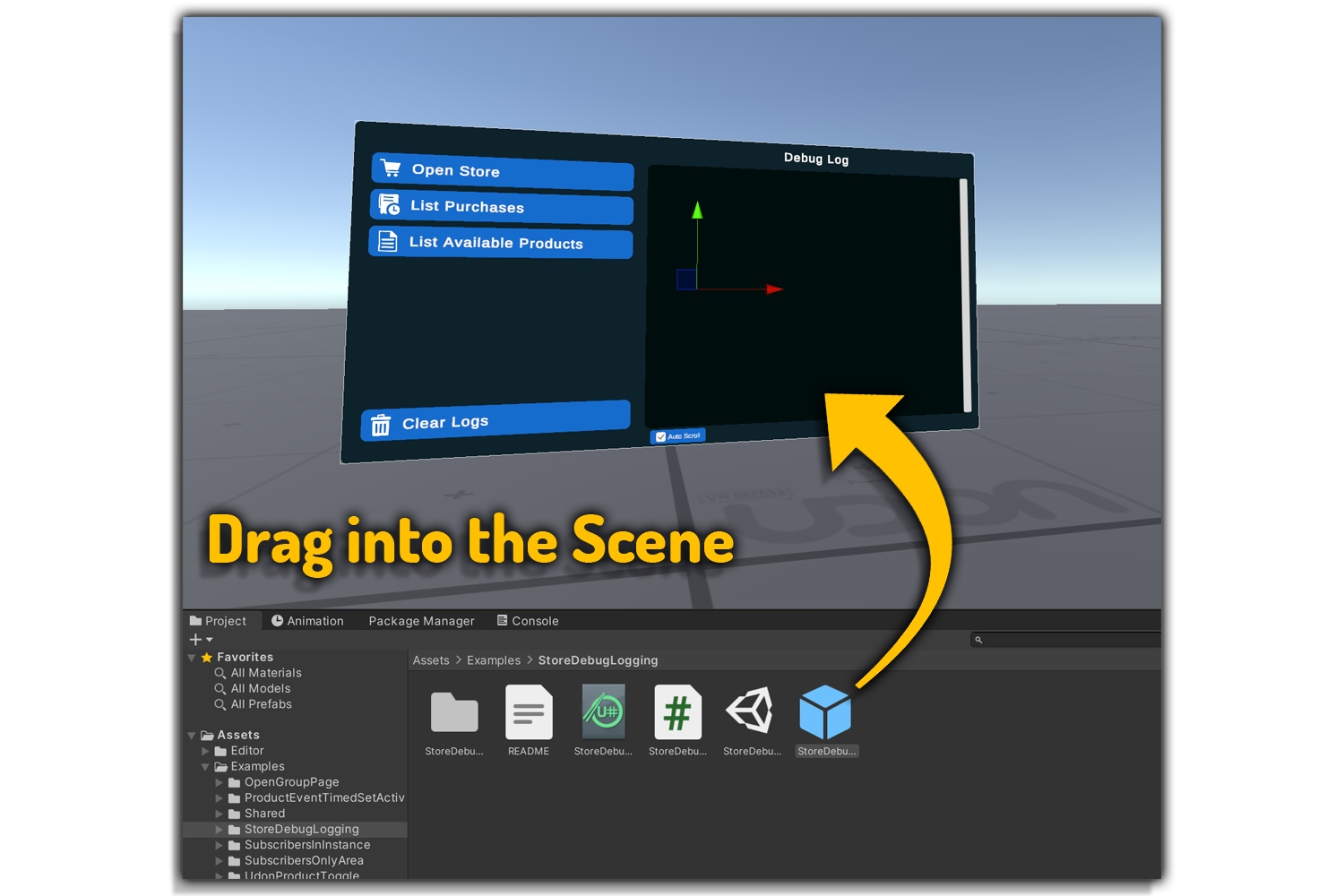
- インスペクターで Products ドロップダウンを探し、製品をドラッグして割り当てます。複数の製品を一度にドラッグすることも可能です。インスペクター内での順序は重要ではありませんが、各製品が一度だけリストされるようにしてください。
- Group Id 変数にグループIDを入力します。
- グループIDは、ウェブサイト でグループを開き、ブラウザのアドレスバーにあるIDをコピーすることで確認できます。例:
grp_a4f791af-a167-4c91-b849-2e37e37f509a。ショートコード(例:EXAMPL.9920)では動作しません。
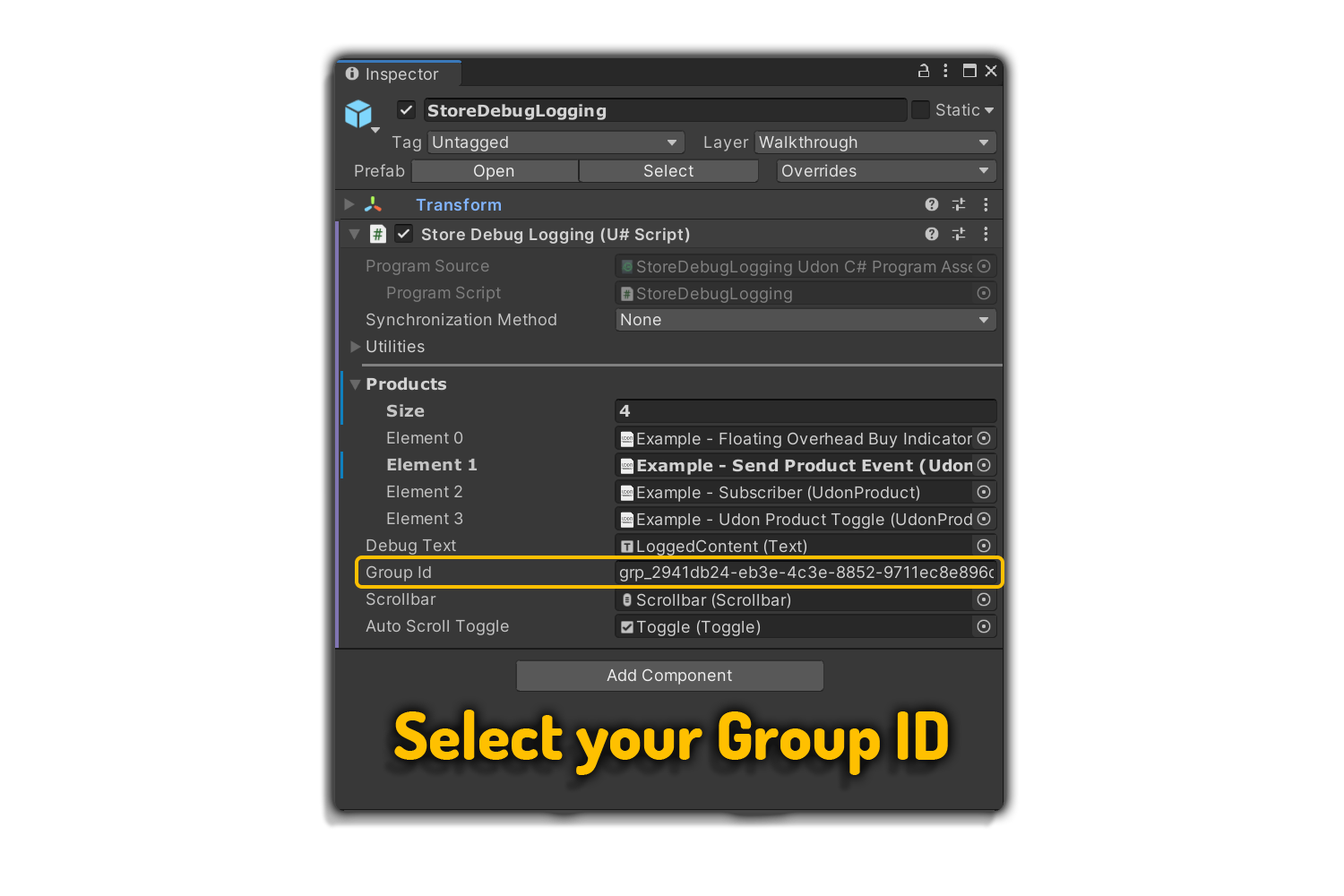
-
Debug Text オブジェクト、Scrollbar、Auto Scroll Toggle はテキストおよびUI要素であり、これらは変更せずにそのままにしておいてください。
-
Build & Test を実行してください!
インスペクターパラメータ
Products- ユーザーが購入可能な Udon 製品。Size値で製品の数を指定し、各製品リンクにElement値を設定します。Debug Text- プレイヤーがコンソール上のボタンをクリックしたときに表示されるテキストです。Group Id- ストアと購入可能な製品を含むグループのIDです。Scrollbar- コンソールに表示されるスクロールバーです。Auto Scroll Toggle- プレイヤーが自動スクロールのオン/オフを切り替えるためのトグルです。
最終更新: