Build & Test の使用
このページを読む前に、What is Udon? を必ず確認してください。
ワールド内の単純な要素(マウスイベント、タイマー、アバターの相互作用やネットワークを必要としないものなど)であれば、エディター上で 'Play' ボタンを押すだけで動作を確認できます。しかし、興味深い機能の多くを試すには、実際の VRChat クライアント上で動作するワールドのビルドを作成する必要があります。
UdonExampleSceneを開く
VRChat Examplesフォルダから UdonExampleScene を開いてください。このシーンには、学習に役立つ優れたGraphが多数含まれています。すべてそのまま動作するように設定されているため、これを使用してすべての機能が正常に動作しているかを確認できます。
設定のセットアップ
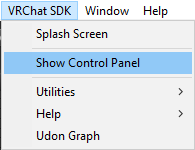
- まず新規プロジェクトを作成します。Worlds SDKが正しくインポートされていることを確認し、メニューバーの「VRChat SDK > Show Control Panel」から VRChat Control Panel を開きます。
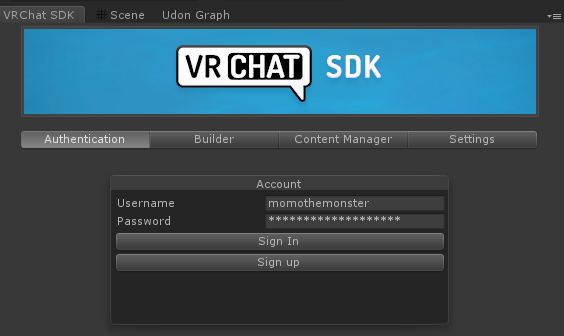
- 'Authentication' タブにログイン情報を入力し、'Sign In' を押します。
- 'Settings' タブをクリックし、下部にある 'VRChat Client' の項目を探します。これは Unity がワールドのテストに使用する VRChat クライアントです。これを設定しないと、ワールドが正しく起動しない場合があります。
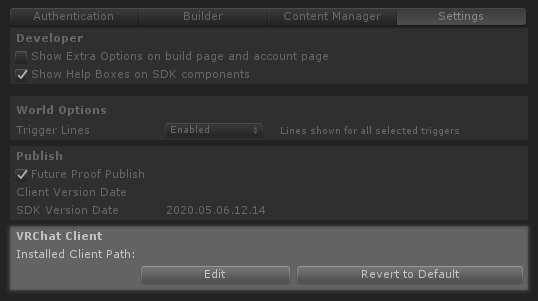
'Edit' を押してファイル選択画面を開き、VRChat をインストールした場所に移動して VRChat.exe プログラムを選択します。一般的なインストール先は以下の通りです。
- Steam:
C:\Program Files (x86)\Steam\steamapps\common\VRChat\VRChat.exe - Oculus:
C:\Program Files\Oculus\Software\Software\vrchat-vrchat\VRChat.exe - Viveport:
C:\Viveport\ViveApps\469fbcbb-bfde-40b5-a7d4-381249d387cd\1597468388\VRChat.exe
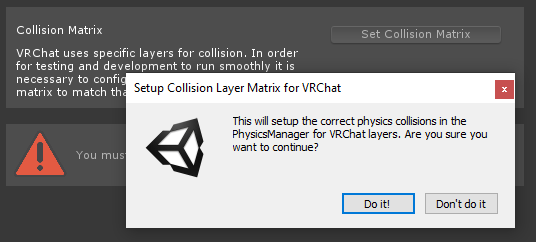
- 'Builder' タブに切り替えます。Layers(レイヤー)と Collision Matrix(コリジョンマトリックス)を VRChat が想定する設定にする必要があります。'Setup Layers for VRChat' ボタンを押し、表示されるポップアップで 'Do it!' を選択してください。
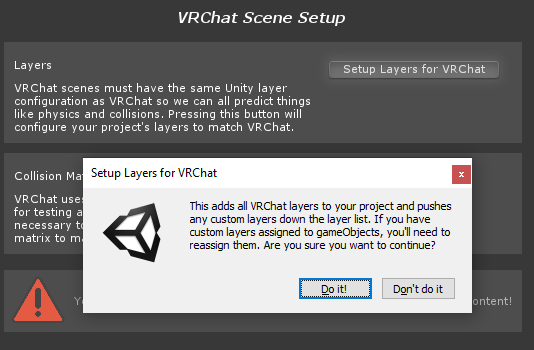
次に、同様の手順で 'Set Collision Matrix' ボタンを実行してください。
最初のテストを実行する
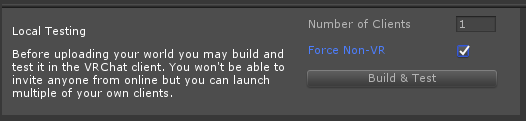
すべての設定が正しく完了したら、シーンのビルドを行う準備は完了です。上記の手順に従って Builder タブの問題をすべて解決すると、'Build & Test' ボタンが使用可能になります。最初のテストでは、'Force Non-VR' をオンにしてから Build & Test を押してください。
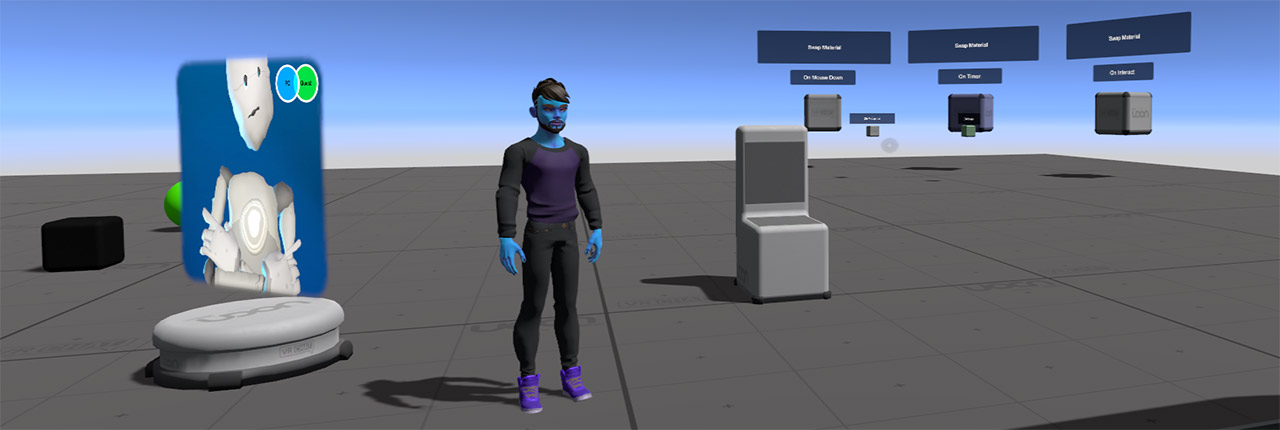
VRChat クライアントが起動し、ローカル環境のワールドが開かれます。実際に歩き回って、すべてが正しく動作するか試してみましょう!
複数のクライアントの起動
Synced Variables や Custom Network Events をテストするには、同じワールドに複数のプレイヤーが必要です。これを最も簡単に行う方法は、Builder タブを使用して複数のクライアントを起動することです。起動中の VRChat クライアントウィンドウがあれば閉じ、'Number of Clients' を 2 に変更してから、再度 Build and Test を押してください。すると Unity が 2 つの VRChat クライアントを立ち上げ、両方のウィンドウに同じアバターが表示されます。ウィンドウを切り替えて 2 つのアバターを操作すれば、両方のアバターで自分が話している様子を確認することも可能です。Synced Variables エリアを試してみてください。最初に読み込まれたアバターがそのインスタンスの Master となり、それらの GameObject の Owner となるため、UI Elements を更新できます。一方、2 番目のアバターは更新の結果を見ることしかできません。このシーンにおける唯一の例外は 'SyncButtonAnyone' で、これはクリックしたユーザーに所有権を転送します。
Build & Reload
多数のクライアントをテストする際、ワールドに変更を加えるたびにウィンドウを整列させたり、VRChatへのログインを待機したりするのは手間がかかります。起動するクライアント数を「Number of Clients」で0に設定すると、「Build & Test」が「Build & Reload」に変わります。
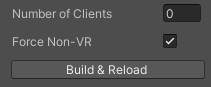
これにより、ワールドの新しいバージョンがビルドされ、開いているすべてのクライアントが新しいローカルインスタンスに移行するため、VRChatの起動シーケンスを完全にスキップできます。
複数のプロファイルでテストしたい場合は、自身で起動するクライアントに対してもこの操作を行えます。新しいコマンドラインフラグ --watch-worlds を使用して、この機能を有効にしてください。例えば、以下のコマンドを実行すると、デスクトップモード、完全なデバッグモード、解像度1920x1080、ワールドリロード有効の状態でメインプロファイルからVRChatが起動します。
VRChat.exe --watch-worlds --profile=0 --no-vr --enable-debug-gui --enable-sdk-log-levels --enable-udon-debug-logging -screen-width 1920 -screen-height 1080
一部のクライアントで「Build & Reload」を実行した後に「Build & Test」を選択してクライアントを追加した場合、それらのクライアントが正しいルームに参加できないことがあります。ただし、クライアント数を0に戻してから再度「Build & Reload」または「Reload Last Build」を実行すれば、すべてのクライアントを再び同じルームに合流させることができます。
最終更新: