Getting Started
Creator Economy への参加を希望する場合は、申請を送信 してください!
以下のページは、VRChat の Creator Economy へのアクセス権を持つ販売者にのみ関係する内容です。
このページでは、VRChat Worlds SDKでCreator Economy(クリエイターエコノミー)を利用し始める方法を解説します。作業を始める前に、VRChat World in Unity を作成しておく必要があります。
また、自身のストアでUdon製品を作成しておく必要があります。まだ作成していない場合は、Udon product page を確認してください。
上記がすべて完了していれば、Unityプロジェクトを編集する準備は完了です。
UdonProducts Manager
UdonProducts Managerは、VRChat.comで作成したすべてのUdonプロダクトを表示するエディタウィンドウです。まだ何も作成していない場合、このウィンドウは空の状態で表示されます。
UdonProducts Managerを使用すると、Udonプロダクトをプロジェクトに自動的に追加できます。
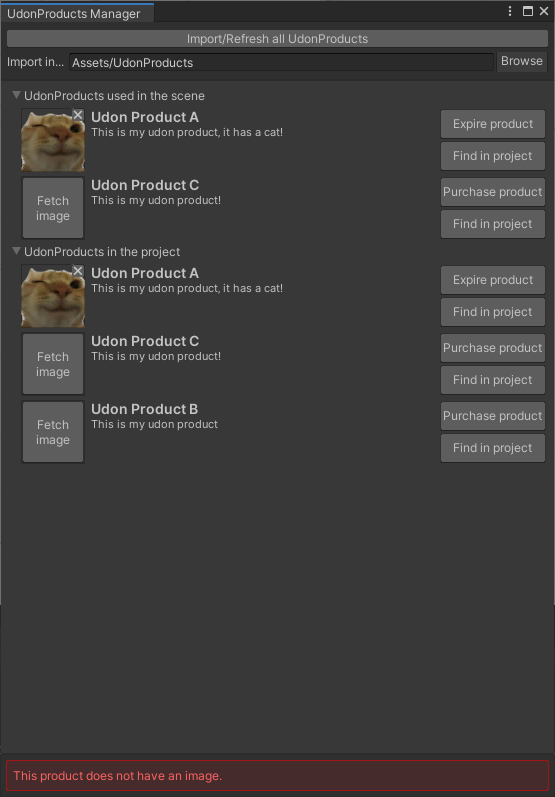
UdonProducts Managerウィンドウを開くには、Unityウィンドウ上部のVRChat SDKタブを開き、UdonProducts Managerをクリックします。
このマネージャーでは以下の操作が可能です。
- プロダクトのサムネイル画像の取得。これにより、Unityプロジェクトで使用できるテクスチャが作成されます。
- Projectウィンドウで該当するプロダクトアセットをハイライト(Ping)し、見つけやすくする。
- ClientSimがインストールされている場合に、デバッグ目的でプロダクトの購入や期限切れ状態のシミュレーションを行う。
マネージャーは、すべてのプロダクトを「Used in the scene(シーンで使用)」と「Used in the project(プロジェクトで使用)」の2つのリストに分類して表示します。「Used in the scene」のリストは、現在のシーンを保存するたびに更新されます。
エラーやその他の情報は、ウィンドウの下部に表示されます。
取得したテクスチャは、VRChat.com上でUdonプロダクトの画像を更新しても、プロジェクト内では自動的に更新されません。テクスチャを更新するには、一度削除してからUnityプロジェクト内で再度取得し直してください。
Udonプロダクトを手動で作成する
Udonプロダクトを手動で作成および管理することもできます。
- Assetsウィンドウで右クリックするか、Unityウィンドウ上部の「Assets」>「Create」をクリックします。
- 「VRChat」>「UdonProduct」をクリックして、Assetsフォルダ内にUdonProductアセットを作成します。
- (任意)ファイル名を指定します。
- 作成したUdonProductアセットを選択し、UnityのInspectorで表示します。
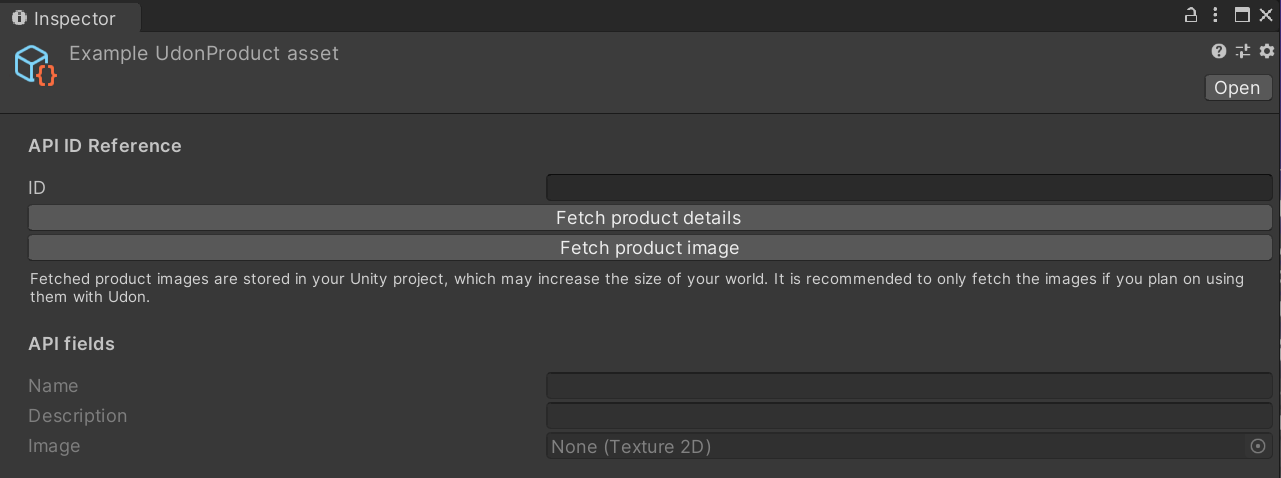
- VRChat.comからUdonプロダクトのIDをコピーし、UdonProductアセットの「ID」フィールドに貼り付けます。
- (任意)「Fetch product details」をクリックすると、Unity上でそのプロダクトの名前と説明を確認できます。
- (任意)「Fetch product image」をクリックすると、そのプロダクトの現在のサムネイル画像に基づいたテクスチャが作成されます。
ワールドへの UdonProduct の追加
UdonProduct アセットを作成した後、それを Udon スクリプトで使用できます。各ワールドで使用できる UdonProduct は最大 200 個ですが、ほとんどのワールドではそれよりも少ない数で使用されています。
VRChat SDK には、Udon 製品で使用できる例やプレハブが用意されています。プレハブをシーンにドラッグし、UdonProduct アセットを選択するだけで使用可能です。これらのプレハブは初心者でも扱いやすく、Udon やコーディングの知識は必要ありません。
Udon および VRChat Worlds SDK に慣れている場合は、独自のスクリプトを作成し、Udon 製品と組み合わせて使用することも可能です。
詳細については、Creator Economy の SDK 機能に関する完全なドキュメントをご覧ください。
最終更新: