初めてのアバター作成
VRChatには数千万ものアバターが存在し、誰でも作成することができます!このページでは、初めてVRChatアバターを作成する方法を説明します。アバターを作成するには、主に2つの方法があります。
- アバター作成ツールを使用して、Unityを使わずに簡単なアバターを作成する。
- Creator Companionを使用して、UnityとVRChat Software Development Kit (SDK)をインストールし、カスタムアバターをアップロードする。
必要条件
Unity と VRChat SDK を使用してカスタムアバターをアップロードするには、以下の要件を満たす必要があります。
- VRChat.com のアカウントが必要です。
- Steam または Meta アカウントでプレイしている場合は、事前にアカウントのリンクを行う必要があります。
- アバターをアップロードするには、VRChat アカウントの trust rank が「New User」以上である必要があります。
- VRChat を始めたばかりの方は、アバターのアップロードが可能になるとメールが届きます。
- この trust rank に達するまでも、ローカルでアバターのビルドやテストは可能です。つまり、アバターの制作やテストを行うことはできますが、そのアバターを見ることができるのは自分だけです。
作業に行き詰まったり助けが必要な場合は、以下のリソースをご活用ください。
- VRChat の公式ドキュメントを閲覧する。
- VRChat の公式フォーラムや Discord サーバーを訪れてコミュニティに質問する。
ステップ 1 - 3Dモデルを選ぶ
すでにアバターとして使用したい3Dモデルをお持ちかもしれませんし、初めて3Dモデルをダウンロードしようとしている最中かもしれません。まずは以下の4つの方法から、いずれかを選択してください。
UnityやVRChat SDKを使ったことがない場合は、以下の初心者向けアバター作成ツールの利用を検討してください。
- VRChat Avatar Systemsのページには、初心者向けのアバター作成ツールがいくつか掲載されています。
- これらのツールは、ビデオゲームでキャラクターをカスタマイズする感覚に近いです。
- これらのツールにはVRChat SDKは不要です!これらを使用する場合、このページの他のすべてのステップをスキップできます。
- すべてのVRChatユーザーがこれらのツールを使用できます。"New User"トラストランクである必要はありません。
- VRoid Studioは、VTuberスタイルのモデルを作成するためのアニメ調キャラクター作成ソフトです。
- キャラクターには数百種類のカスタマイズ用スライダーがあり、手描きでペイントすることも可能です。
- どのようなものが作成できるかの例については、VRoidのサブレディットを確認してみてください。
- Steamでも入手可能です。
- ⚠VRoid Studioはアバターを.vrm形式で出力しますが、これはUnityでネイティブサポートされていません!
- VRoid StudioのモデルをVRChatで使用するために直接インポートしたい場合は、コミュニティで作成された.vrm用アバターコンバーターであるVRMtoVRChat converterについて調べてみてください。使用する場合は、必ずこのプラグインのドキュメントを読んでください。
自身のアバターをVRChatにアップロードしたい場合は、VRChat SDKを使用する必要があります。
VRChat SDKが初めての方は、まず組み込みのサンプルアバターのアップロードを試してみてください。
サンプルアバターのアップロードに成功したら、自身のアバターのアップロードに挑戦しましょう!
インターネット上には、無料または有料のVRChatアバターをダウンロードできるストアがたくさんあります。
一部のストアでは、VRChatや他のアプリケーションで使用できる3Dモデルを販売しています。これらアバターは、VRChat SDKについて学習し、自身のアバターを作成するための教材として最適です。
- 100 avatarsは、何百ものアバターを集めた無料のコレクションです。シンプルでVRChat SDKへのインポートも簡単です。
- Unity Asset Storeには、無料および有料の3Dモデルがあります。これらはUnityにインポートしやすく、通常はVRChat SDKと互換性がありますが、動作しないアセットやスクリプトが含まれている可能性があります。
一部のストアでは、VRChat用にすでに準備が整っているアバターが販売されています。これらを使うとUnityでのアバター設定手順を一部スキップできる場合がありますが、本記事では解説していない高度な機能が含まれていることもあります。自身で作成する方法を学ぶことよりも、見た目がクールなアバターを手に入れることを優先したい場合には適しています。
- BOOTHは、VRChatアバターを扱う日本のストアです。アニメ調アバターの最大のストアですが、他のタイプのアバターを見つけることもできます。
- Gumroadは海外のクリエイターに人気があり、アニメ調アバターやケモノ(furry)アバターに重点を置いています。
- JinxxyやAvatownにも、VRChatで使用できるアバターのコレクションがあります。
モデルを探す際は、以下の点に留意してください。
- アセットストア以外でモデルを入手することにしたときは、そのモデルが作成者によって完全に「rigged(リグ付け)」されていることを確認してください。
- 「rigged」モデルには、動くために必要なスケルトン(骨組み)が含まれています。リグの作成は非常に困難な作業ですが、MixamoやRigifyといったツールを使えば自動的に行うことができます。
- また、モデルが
.fbxのような、Unity互換の形式であることも確認しましょう。
- VRChatでそのモデルを使用するためのライセンスを所有していることを確認してください。
- ほとんどのアセットストアでは、3Dモデルのストアページにライセンスが明記されています。
- ライセンスなしで使用することは、モデル作成者の権利およびVRChat利用規約への違反となります。
- 使用するモデルがMeta Quest向けのVRChatでは20,000未満、PCでは70,000ポリゴン(三角形)未満であることを確認してください。
- 過剰なポリゴン数のアバターをアップロードすると、パフォーマンスの問題を引き起こす可能性があります。
- PC版ではこの制限を超えるモデルもアップロード可能ですが、そのアバターはパフォーマンスランクが「Very Poor(非常に悪い)」と判定されるため、表示されるプレイヤーの数が少なくなります。
多くのユーザーはモデルを探すところから始めますが、誰でもゼロからアバターモデルを作成することは可能です。アーマチュア(ボーン構造)を含むFBX形式のエクスポートに対応していれば、好きな3Dソフトウェアを使用できます。Blenderは無料で、非常によく選ばれているツールです。
3Dモデリングが初めての場合、これは長い旅の始まりになるかもしれません。3Dモデルのモデリング、リグ付け、テクスチャリングを学ぶのは非常に複雑です。VRChatのアバターを作成するということは、_これらのスキルすべて_を組み合わせる作業なのです!
自身でモデルを作成することを選んだ場合は、非常にシンプルなものから始めることをお勧めします。既製品のモデルほど華やかには見えないかもしれませんが、それは_あなた自身_のモデルであり、好きなように扱うことができます。
制作の第一歩として、コミュニティメンバーが作成したVRChat向けのチュートリアルを紹介します。
- Rainhet's Blender 3D Virtual Avatar Tutorial 2022 - Rainhet氏による長編チュートリアルで、作業を進めながらすべての手順が丁寧に解説されています。
- Rainhet's 3D Avatar Class - Rainhet氏のチュートリアルシリーズの旧バージョンです。プロセスの全体像を把握できる10分版もあります。
もし推奨したいチュートリアルがあれば、Feedbackボタンをクリックして提案してください。
ステップ 2 - VRChat SDKのセットアップ
モデルの選択または作成、おめでとうございます!作業を進める前に、VRChat Creator Companionをセットアップする必要があります。これを使用すると、Unityのインストールや、VRChat SDKを使用したプロジェクトの作成が容易になります。まずは以下のビデオをご覧ください!
詳細については、Creator CompanionのGetting Startedページをご覧ください。Unityプロジェクトを作成したら、次のステップに進む準備は完了です!
Unityが初めてですか?Unity Learnで、入門用の無料チュートリアルをご覧ください。
VRChatのサンプルアバターを試す
独自の3DモデルをUnityにインポートする前に、VRChatのサンプルアバターを使用して試してみることもできます。これを利用すれば、3Dモデルに関連する問題を気にすることなく、アバターのアップロード方法を学習できます。
アバタープロジェクトを開き、「VRChat SDK > Samples > Avatar Dynamics Robot Avatar」の順に進んでください。
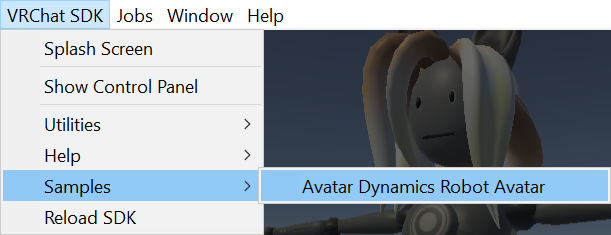
サンプルアバターが正常に読み込まれた場合は、ステップ 6へスキップしてください。独自のアバターをインポートしたい場合は、以下のステップ3へ進んでください。
ステップ 3 - プロジェクトにモデルを取り込む
VRChat SDKのセットアップが完了したら、次はモデルをプロジェクトにインポートします。アセットストアから入手する場合は、ダウンロードして直接プロジェクトにインポートできます。それ以外の場所からモデルを入手した場合は、モデルとそれに関連するテクスチャを 'Assets' フォルダにインポートする必要があります。
3Dエディタからモデルをインポートする場合は、座標系の違いに注意してください。例えば、Blender のデフォルトの座標系と単位系はUnityとは異なります。BlenderからFBXファイルをエクスポートする際は、エクスポーターを以下のように設定してください。
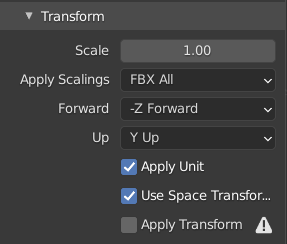
モデルをアセットに取り込んだら、モデルを選択し、インスペクターのRigタブで設定が正しいことを確認してください。Animation TypeがHumanoidに設定されていることを必ず確認してください。
ステップ 4 - モデルをシーンに配置する
モデルをAssetsフォルダに配置し、適切な設定を適用したら、それをシーンに入れる必要があります。これを行うには、モデルを Hierarchy にドラッグするか、直接 Scene View ウィンドウにドラッグします。アバターごとにシーンを1つ作成し、座標 (0, 0, 0) に配置することを推奨します。必要に応じてアバターを回転させて真っ直ぐ立たせ、期待通りのサイズであることを確認してください。比較のためにシーンに Cube を追加してみましょう。Cube は各辺が1メートルであり、アバターは0.5~5メートルの高さであれば正常に機能します。平均的な人の身長は約1.65メートルです。
自分自身や他の人のFPSを低下させないために、アバターを最適化することは非常に重要です。SDKは何か問題がある場合に通知を行います。アバターの Performance Rank を向上させる方法については、Avatar Optimization Tips を確認してください。
ステップ 5 - Avatar Descriptorの追加
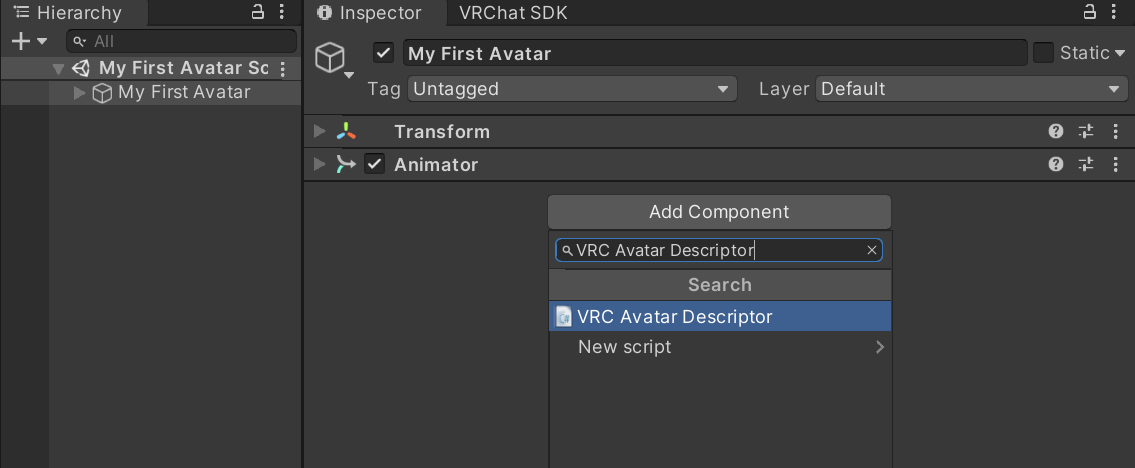
次は、VRC Avatar Descriptorコンポーネントを追加して、その設定を行うステップです。
- ヒエラルキーでアバターを選択します。
- インスペクターで「Add Component」をクリックします。
VRC Avatar Descriptorコンポーネントを検索して追加します。- 以下で説明するように、設定をカスタマイズします。
View position(視点位置)
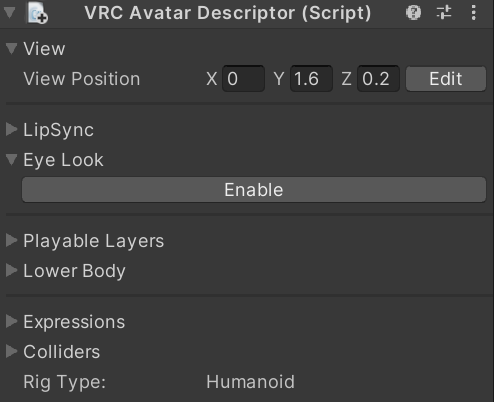
まず、View positionを設定する必要があります。これは、VRChat内でカメラが配置される位置になります。シーン内では小さな白い球体として視覚的に確認できます。
アバターに頭がある場合は、View positionをアバターの目の間に配置してください。頭が異常に大きいアバターの場合、上下を見渡す際に足が地面から浮いてしまうことがあります。これを避けるには、標準的なサイズの頭があるであろう位置にView positionを近づけて配置してください。
アバターに頭がない場合は、適切と思われる位置にView positionを配置してください。
Lip sync mode(リップシンクモード)
話す際に、アバターの口(またはその他の部位)を自動的に反応させることができます。VRC Avatar Descriptorを開き、LipSyncドロップダウンを展開してください。5つのリップシンクモードから1つを選択できます。
Default

「Auto Detect!」を押すと、VRChat SDKが適切なリップシンクモードを自動的に検出します。その後、モードは以下のいずれかに切り替わります。
Jaw Flap Bone
アバターが単一のボーンを使用して顎を動かす場合、ここでそのボーンを指定できます。VRChatで話す音量に応じて、キャラクターの顎が開閉するようになります。UnityのHumanoidリグで顎のボーンが適切に設定されていることを確認してください。
Viseme Blend Shape(推奨)
Blend shape/Shape key(使用するソフトウェアによって呼び名が変わります)は、頂点位置に基づいてメッシュを変形させます。多くのモデルが、これを使用して話す際の詳細なアニメーションを実現しています。モデルにこれらが含まれている場合は、使用することをお勧めします。
Viseme(口形)の検出と設定には、Oculus Audioライブラリを使用しています。すべてのViseme(口形)がどのような見た目であるべきか、またどのような音でトリガーされるかのリファレンスはこちらで確認できます。
通常、VRChatはアバターのViseme(口形)を自動的に検出できます。できない場合は、ドロップダウンリストからViseme(口形)を選択してください。
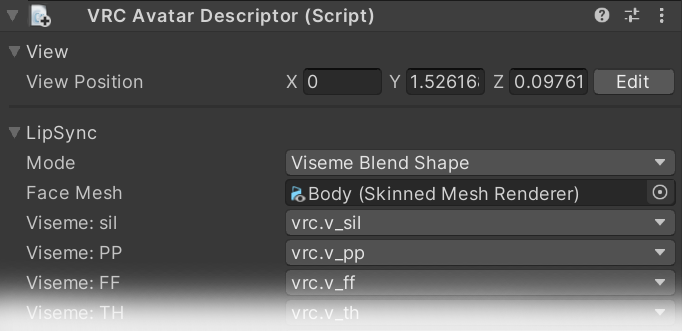
Unityはインポート時に空のShape key/Blend shapeを削除するため、"SIL"シェイプ(マイクがオンで音声を検出していない間、つまり単語の合間などに口が作る形)が、非常にわずかで目立たない程度の頂点移動を含んでいることを確認してください。これにより、Unityによってキーが削除されるのを防ぐことができます。
アバター作成者は、アバターを「身体用」と「頭部/顔用」の2つのSkinned Meshに分割することを検討してください。 Blend shapeのパフォーマンスコストは、3Dモデルのどれだけの範囲に影響を与えるかに依存します。Blend shapeを頭部専用メッシュに分け、身体メッシュ側のBlend shapeを減らすことで、アバターのパフォーマンスが向上する可能性があります。
Jaw Flap Blend Shape
アバターが単一のBlend shapeのみを使用して口を動かす場合は、ここで設定します。これは 'Jaw Flap Bone' と同様に動作しますが、顎のボーンではなく顎のBlend shapeをアニメーションさせます。
Viseme Parameter Only
上級者向けのモードです。このモードを使用して、VRChatの組み込みのAnimator Parametersでアバターの音声への反応を制御できます。
ステップ 6 - ビルドタブへの移動とアバターの確認
次に、ビルドウィンドウですべてが正常かを確認します。これを行うには、メニュー項目の VRChat SDK > Show Control Panel を使用して、VRChat SDK Control Panel を開きます。サインイン後、「Builder」タブに切り替えると、アバターの GameObject と、その下に「Build」セクションが表示されます。また、設定、コンテンツタグ、アバターのパフォーマンスランク、エラー、警告も確認できます。
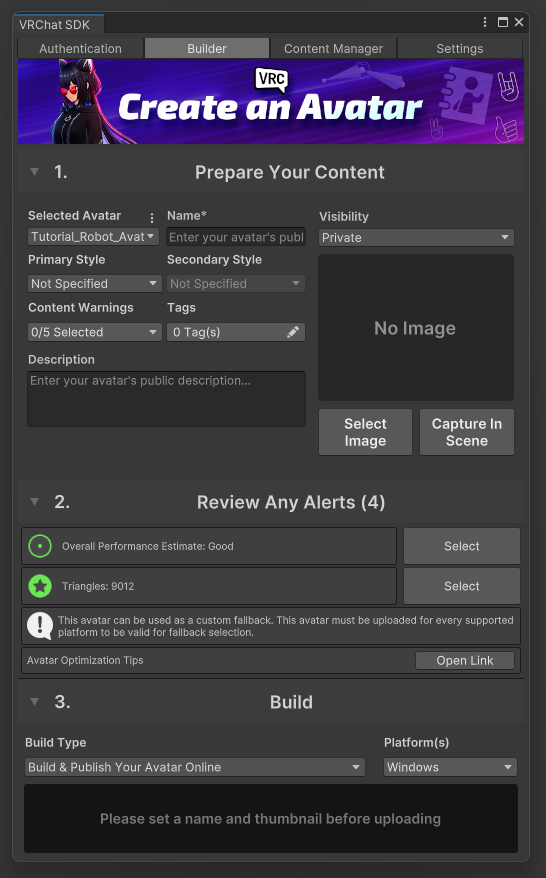
VRChatのSDKビルドパネルにある手順に従ってください:
- アバターに名前を付けます。
- 説明文を追加することも可能です。
- アバターの公開設定を選択します。
- Public(公開)アバターは、他のVRChatユーザーがクローンしたり、ワールド内のペデスタル(展示台)で共有したりできます。
- Private(非公開)アバターは、自分だけが使用できます。
- VRChatの コンテンツゲーティングシステム に準拠するため、アバターに適したコンテンツ警告を選択します。
- サムネイル画像を選択します。
- ファイルを選択するか、Unityシーンから画像をキャプチャできます。
- 「Validations」セクションを確認します。ここには多くの有用なエラーや警告が表示されます。
- たとえば、アバターのポリゴン数が多すぎるとSDKが警告を出す場合があります。その際はメッシュを最適化して修正してください。メッシュを最適化できない場合は、モデルを変更する必要があるかもしれません。
- ビルドタイプを選択します。
- Build & Publish Your Avatar Online を選択すると、アバターがVRChatにアップロードされ、他のユーザーが閲覧できるようになります。
- Build & Test Your Avatar を選択すると、アップロードせずに素早くアバターをテストできます。
- テスト用アバターは、VRChat内の「Other」アバターセクションで見つけることができます。
- Build & Test on Android を使用することも可能です。
- ビルドする プラットフォーム を選択します。
- アバターの情報が正確であること、およびコンテンツをVRChatにアップロードする権利があることを確認します。
- 準備ができたら、「Build & Publish」ボタンをクリックします。
ステップ 7 - アバターのビルドとアップロード
VRChatにコンテンツをアップロードするには、trust rank が「New User」以上である必要があります。ランクが「Visitor」の場合でも、ローカルでビルドしてアバターをテストすることは可能です。
他のユーザーにアバターを見てもらう準備ができたら、ビルドタイプに「Build & Publish Your Avatar Online」を選択し、「Build & Publish」を押してください。SDKがアバターのビルドとアップロードを開始します。アバターをアップロードする前に、VRChatの利用規約およびコミュニティガイドラインを遵守しているか必ず確認してください。
アップロードが完了すると、そのアバターはVRChat内で利用可能になります。また、VRChat SDK > Show Control Panel > Content Managerからアップロードしたアバターを確認することもできます。
アバターをアップロードせずにテストすることも可能です。これを行うには、ビルドタイプを「Build & Test Your Avatar」に切り替えます。ローカルビルドが完了すると、VRChatのアバターメニュー内にある「SDK Test Avatars」セクションにアバターが表示されます。テスト用アバターは自分自身にしか見えません。他のプレイヤーにアバターを見せるには、アップロードする必要があります。
さらに、起動オプションとして --watch-avatars を指定して起動することもできます。これを行うと、以降のローカルビルド時に、自動的に新しいバージョンのアバターへ切り替わるようになります。
ステップ 8 - アバターを楽しもう!
初めてのアバター作成、おめでとうございます!すべてが順調に進んだことを願っています。もしサポートが必要な場合は、Ask Forum や Discordサーバー を訪れてみてください。
VRChatのアバターを作成してアップロードすることは、楽しく創造的な充実感を得られる作業です。アバター制作のスキルをさらに高めたい場合は、Avatarsドキュメント の他のページもぜひご覧ください。
詳細はこちら
アバター制作のスキルを高めたい場合は、以下のページをご覧ください。
- Android Content Optimization - AndroidやQuestで快適に動作するアバターの作成方法を学びます。
- Avatar Optimization Tips - PCやAndroid向けに最適化されたアバターを作成するための一般的なアドバイスを学びます。
- Performance Ranks - 特定のアバターが他のプレイヤーに対してデフォルトで表示されたり非表示になったりする理由を学びます。
- Avatar Components - アバターに没入感のあるインタラクションを追加する方法を学びます。
最終更新: