ClientSimMenu
ClientSimMenu には、状況に応じて表示される4つのページがあります。このメニューは、カメラのオーバーレイではなく、ワールド空間に配置されるようになりました。プレイヤーが確実にメニューを操作できるよう、すべての要素の最前面に描画されます。
警告ページ
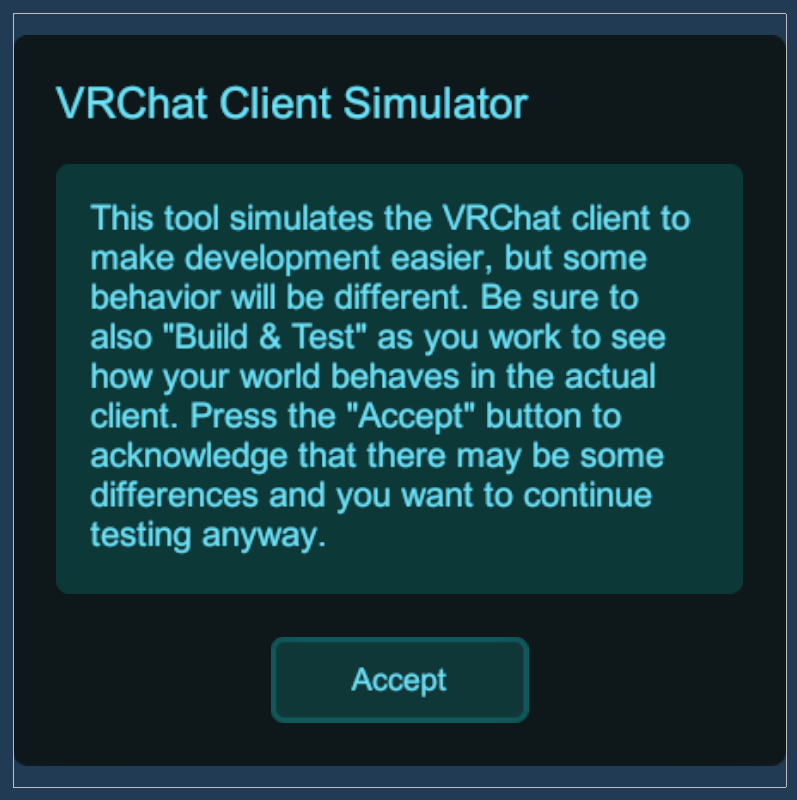
警告ページは、ClientSimが起動するたびに表示されます。このページは、ClientSimがVRChatと同一ではなく、差異が存在することをユーザーに通知するものです。このページにはボタンが1つだけ配置されており、ユーザーがそのボタンを押すことで、ページを閉じてメニューを終了する必要があります。
ポーズページ
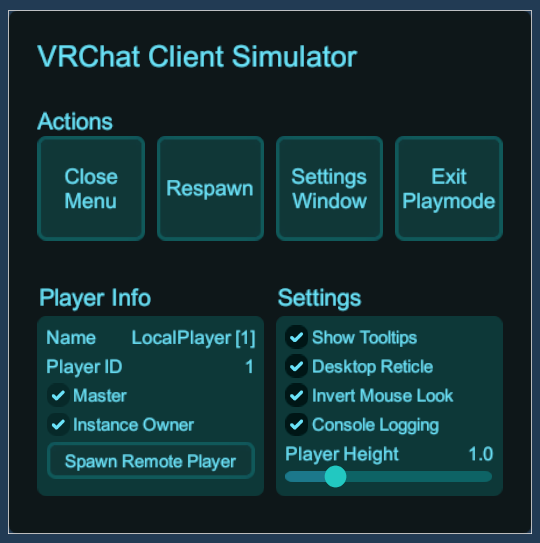
ポーズページは、Warningページを確認した後、ユーザーがメニューを開いた際に表示されます。このページは、Actions、Player Info、Settingsの3つのセクションで構成されています。
アクション
アクションセクションには4つのボタンがあります。
- Close Menu - メニューを閉じ、プレイヤーの移動を許可します。
- Respawn - メニューを閉じ、プレイヤーをスポーン地点へテレポートさせます。
- Settings Window - ClientSimのSettings Windowを開きます。
- Exit Playmode - Playモードを終了し、Editモードに戻ります。
プレイヤー情報
Player Info セクションには、ローカルプレイヤーに関する情報が含まれています。
- Player Name
- Player ID
- Is the local player the master
- Is the local player the instance owner
- テスト用にリモートプレイヤーをスポーンさせるボタン
設定 (Settings)
Settings セクションでは、現在の ClientSim Runtime Settings を変更するためのオプションを提供しています。ここで変更した値は、Playmode が終了した後も保存されます。
- Show Tooltips - インタラクションのツールチップ表示を切り替えます。
- Desktop Reticle - 画面中央のデスクトップレティクル(照準)を切り替えます。UIインタラクティブオブジェクトにカーソルを合わせた場合のUIポインターは無効化されません。
- Invert Mouse Look - マウスのY軸を反転させるかどうかを切り替えます。
- Console Logging - デバッグ情報をコンソールに記録するかどうかを切り替えます。
- Player Height - プレイヤーの身長を設定するスライダーです。デフォルト値は 1.9 Unity 単位です。スライダーは 0.2 から 4 単位の間に制限されています。ClientSim Unity Settings Window で値を設定している場合、身長を最大 80 単位まで上書き可能です。メニューを切り替えると、Playmode を終了することなくスライダーを使用できるよう、最大値が制限(クランプ)されます。PlayerHeight は TrackingScale とは異なりますが、値は関連していることに注意してください。
遅延開始ページ
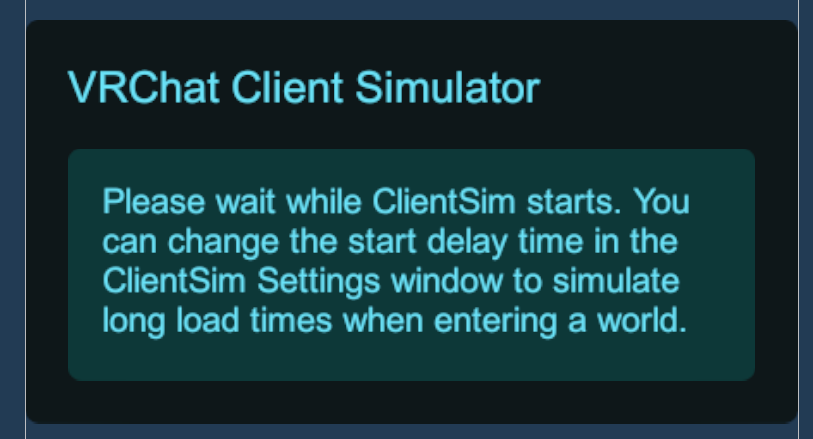
遅延開始ページは、ClientSim SettingsでClientSimの開始までの待機時間に0以外の値が設定されている場合に表示されます。このページはClientSimが開始されると自動的に閉じます。プレイヤーコントローラーがスポーンされた場合は、続いて警告ページが表示されます。このページをユーザーが閉じることはできず、指定された時間が経過するのを待つか、プレイモードを終了する必要があります。
無効な設定ページ
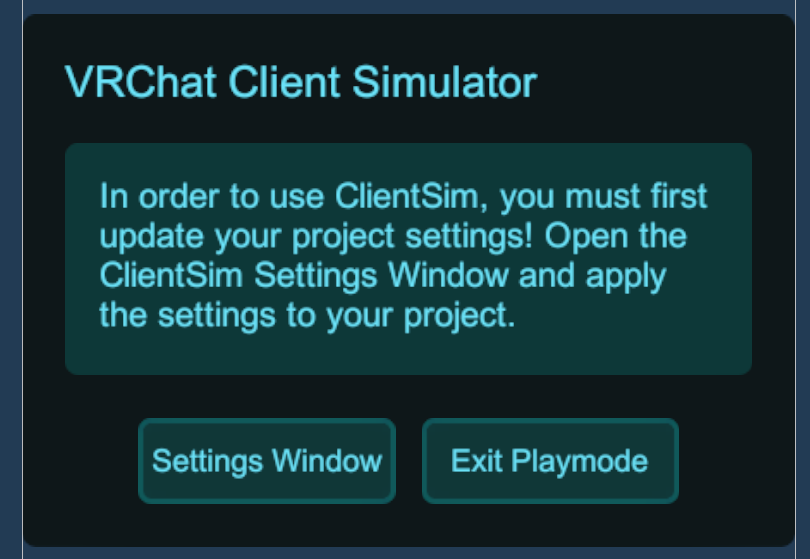
無効な設定ページは、Unityのプロジェクト設定がClientSimを使用するように構成されていない場合に表示されます。これは、ClientSimをインポートした直後や、ClientSimが依存する設定をユーザーが変更した場合に発生します。このページが表示されると、プロジェクト設定を変更するために必要なボタンをクリックできるよう、強制的に Settings Window が表示されます。適切な Unity Input 設定が行われていない場合、メニュー上のボタンは機能しません。このページを先に進める方法はなく、プレイモードを終了して無効な設定を修正する以外にありません。
最終更新: