浮遊型頭上購入インジケーター
tip
Creator Economy への参加を希望する場合は、申請を送信 してください!
以下のページは、VRChat の Creator Economy へのアクセス権を持つ販売者にのみ関係する内容です。
- Unityエディタのメニューから「VRChat SDK > 🏠 Example Central」を選択し、Example Centralウィンドウを開きます。
- まだ例を表示する設定にしていない場合は、以下の手順を行います:
- Example Centralウィンドウにある⚙️(ギアアイコン)を押して設定を開きます。
- 「Show Creator Economy Examples」を有効にします。
- リストからこのプレハブを見つけるか、タイトル(このページのタイトルと同じ)で検索します。
- 「Import」ボタンを押して、Unitypackageをプロジェクトにインポートします。
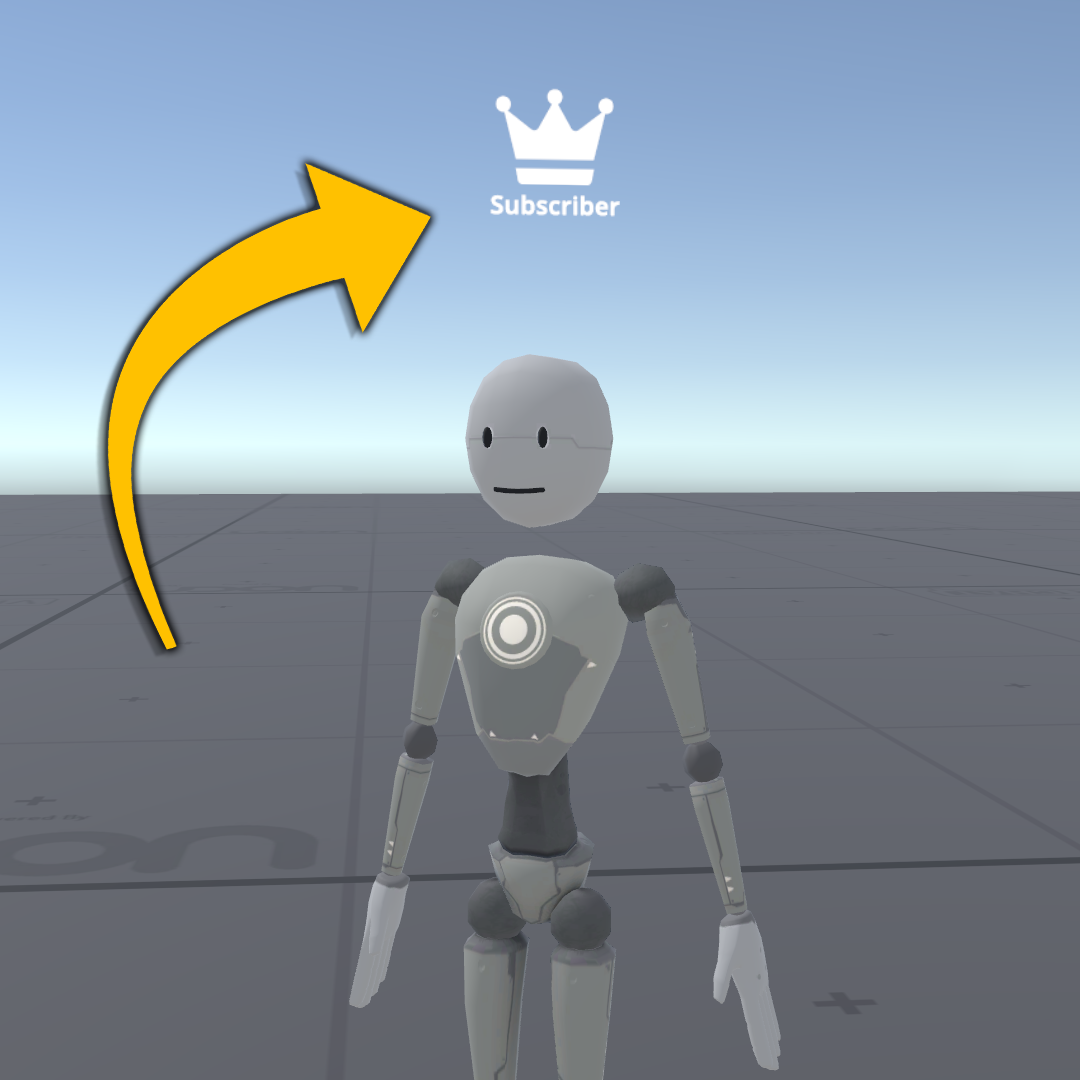
Floating Overhead Buy Indicatorは、プレイヤーが何かを購入した際にその頭上にインジケーターを表示するプレハブです。さまざまな方法でカスタマイズし、サポーターをアピールしましょう。
サンプルのインポート
以下の手順に従って、このサンプルを Unity プロジェクトに追加します。
- Unity エディターのメニューの「VRChat SDK > 🏠 Example Central」から Example Central ウィンドウ を開きます。
- リストの中からこのプレハブを探すか、タイトル(このページのタイトルと同じ)で検索します。
- 「Import」ボタンを押して、Unitypackage をプロジェクトにインポートします。
含まれるプレハブ
-
FloatingOverheadBuyIndicatorPrefab:
ExampleProductを所有しているプレイヤーの上にFloatingObjectPrefabを追加するスクリプトです。 -
FloatingObjectPrefab: プレイヤーが製品を所有しているときに頭上に生成されるオブジェクトです。これをカスタマイズしたり、好みのGameObjectに差し替えたりすることができます。
caution
サンプルシーンを閲覧する場合は、Open Group Page プレハブも必要です。これがないと、シーンを完全に機能させるために必要なものが不足してしまいます。
使用方法
このプレハブ(およびほとんどのプレハブ!)を使用するには、まずチェック対象となるUdonProductと、プレイヤーがその製品を購入する手段が必要です。
購入可能な製品を作成したら:
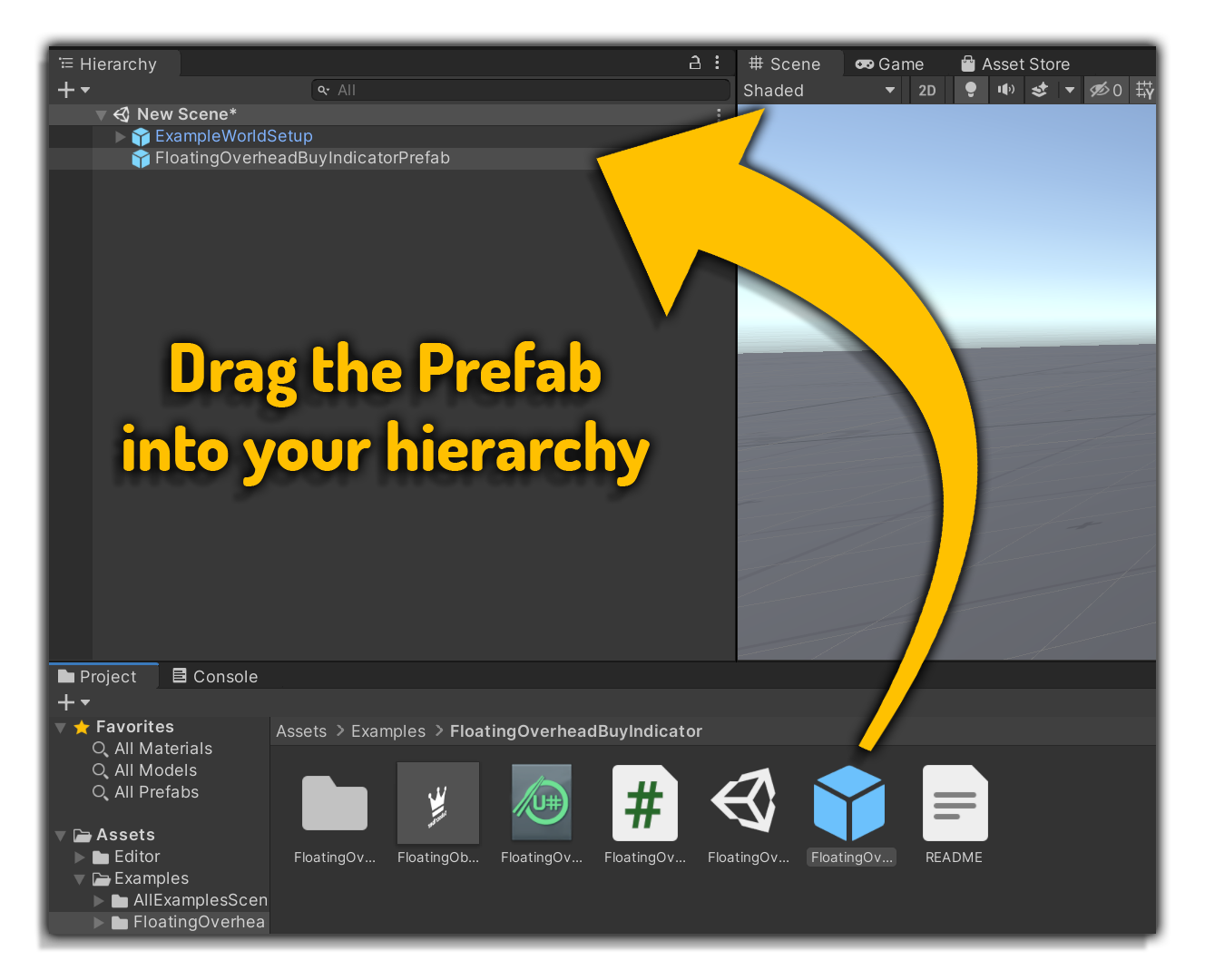
- FloatingOverheadBuyIndicatorPrefabをシーンにドラッグします。表示する画像やモデルがまだ設定されていないため、デフォルトでは不可視の状態です。
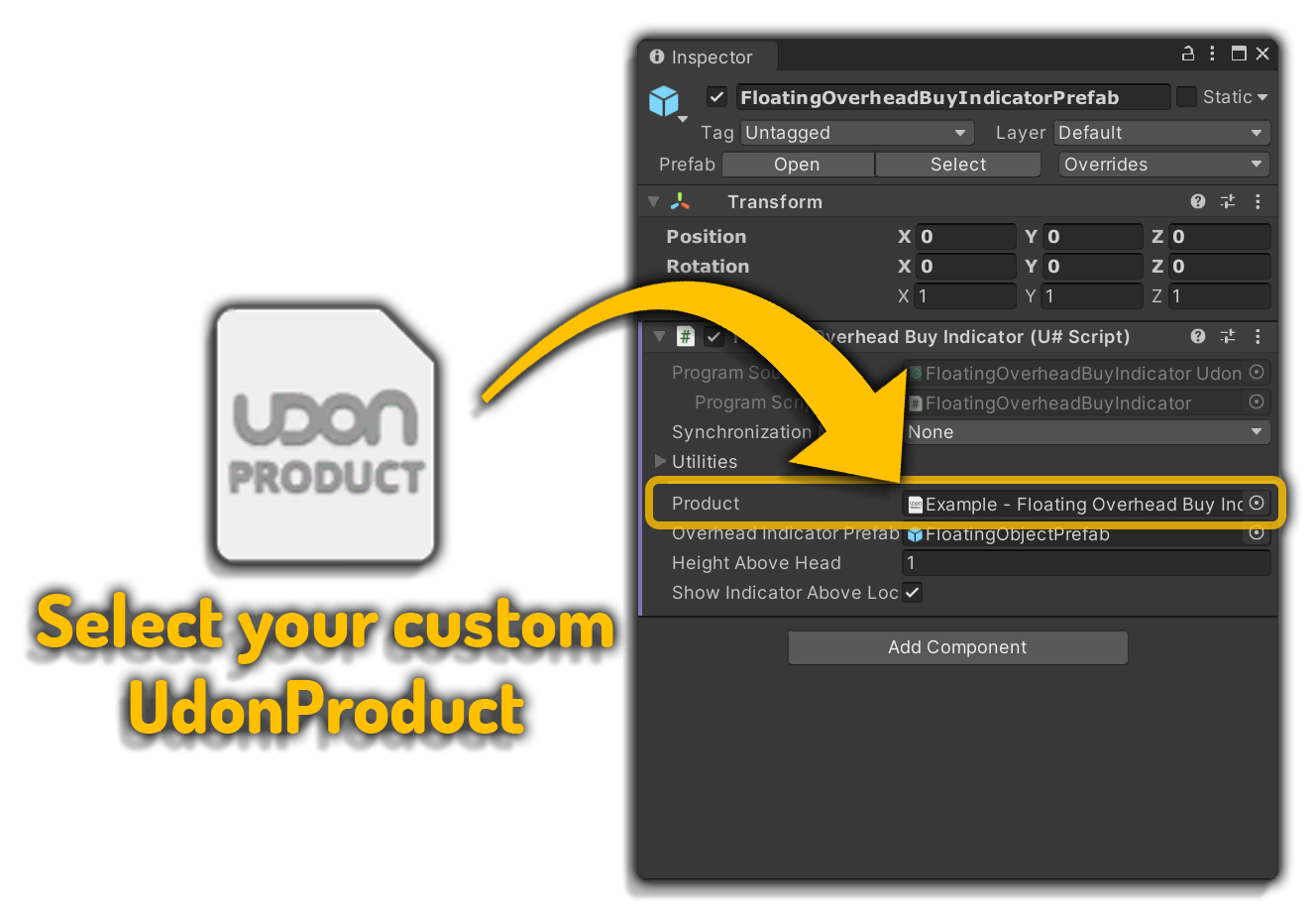
- インスペクターでProduct変数を見つけます。丸いボタンをクリックし、サンプルファイルを自分の製品に置き換えます。
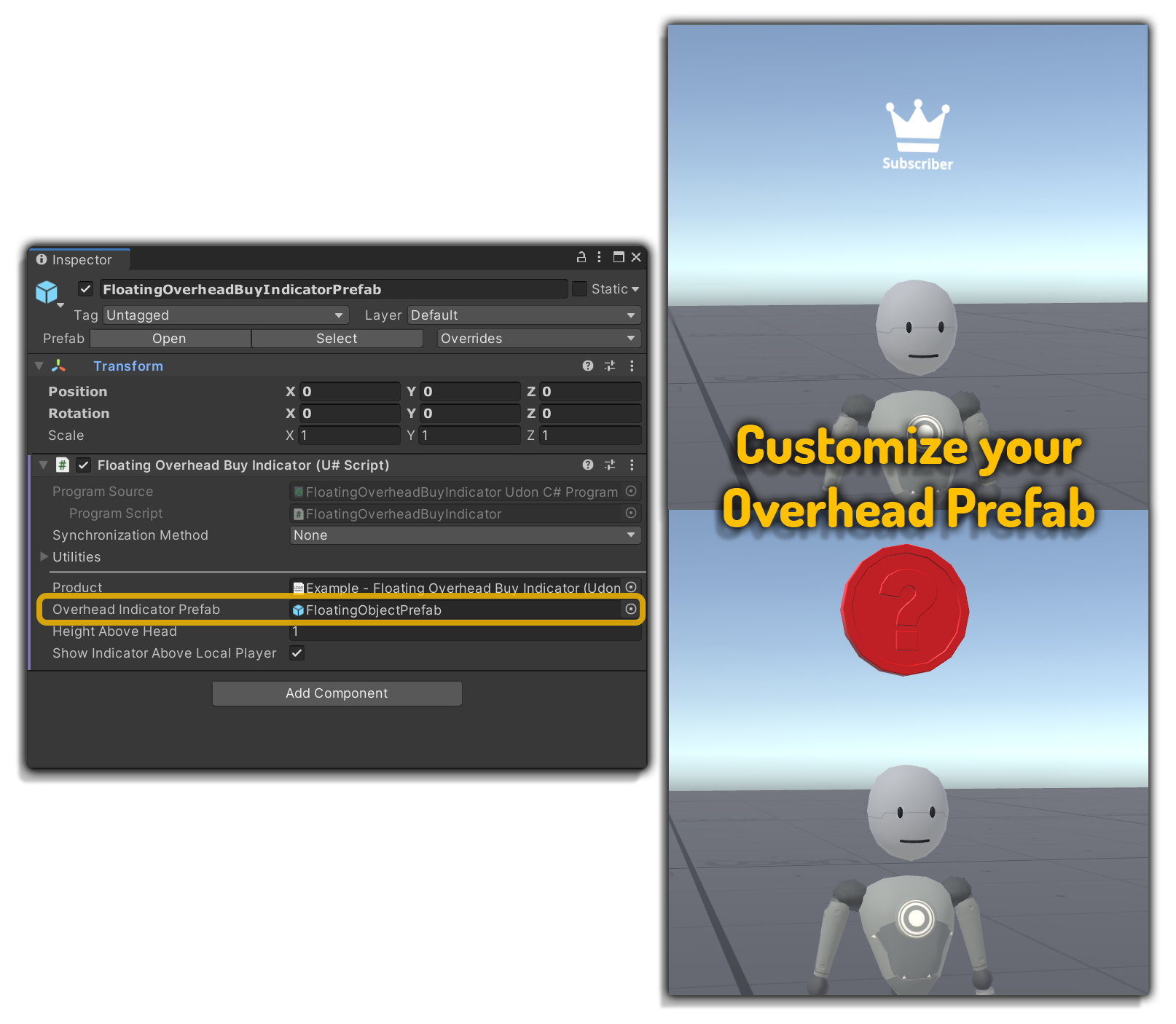
- 次に、Overhead Indicator Prefabを見つけます。これは、プレイヤーが製品を購入した際に頭上に生成されるものです。『Sims』の緑色のダイヤモンドのようなものを想像してください!これを任意のGameObjectに置き換えることができますが、コライダーが含まれていないことを確認してください。
- Height Above Headを使用して、プレイヤーの頭上からどれくらいの高さにインジケーターを浮かせるかを調整します。
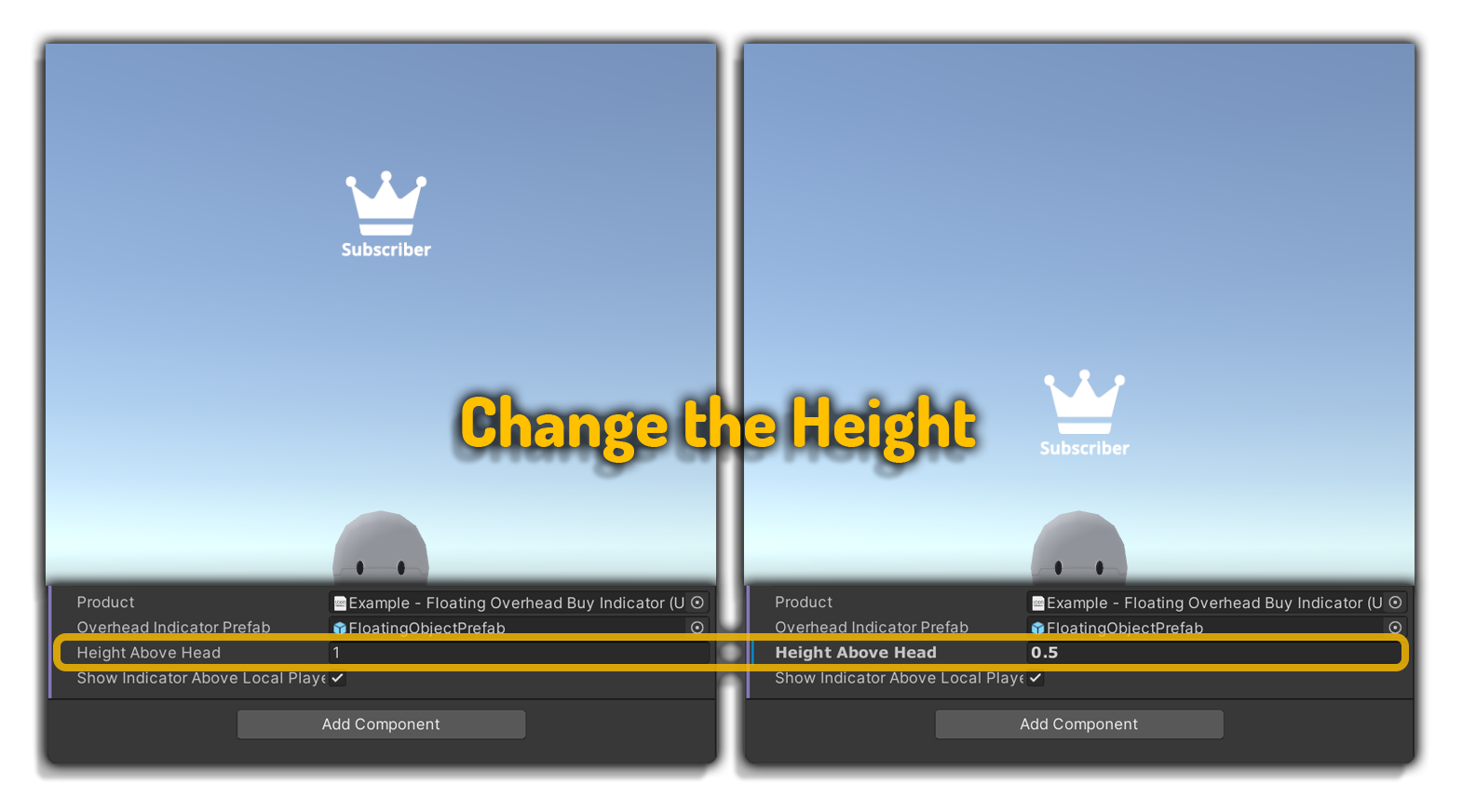
- プレイヤーが上を向いて自分のインジケーターを確認できるようにしたい場合は、Show Indicator Above Local Playerを有効のままにします。不要な場合は無効にしてください。
- Build & Testを実行します!
インスペクターのパラメータ
UdonProduct- 所有している場合にプレイヤーの頭上に浮遊オブジェクトを追加するUdon Product。Overhead Indicator Prefab- プレイヤーの頭上に浮かせるインジケーターのGameObject。問題が発生しないよう、このオブジェクトにコライダーが含まれていないことを確認してください。HeightAboveHead- インジケーターをプレイヤーの頭上からどれくらいの高さに浮かせるか。Show Indicator Above Local Player- 製品を所有している際、自分自身の頭上にもインジケーターを表示するかどうか。
最終更新: