サブスクリプションロール商品
すべてのサブスクリプションには、サブスクリプションロール商品が含まれています。この商品は、サブスクリプション購入者を自動的にあなたのグループのメンバーとし、サブスクリプションロールを付与します。サブスクリプションロールを持つユーザーには、お知らせへのアクセス、グループインスタンス、優先キューなど、特別な権限を与えることができます。
サブスクリプションロールは、常に単一のサブスクリプションと紐付いています。Udon商品とは異なり、サブスクリプションロール商品をサブスクリプションに対して手動で追加したり削除したりすることはできません。
サブスクリプションロール製品の作成
サブスクリプションを作成するか、有料ロールを作成することで、サブスクリプションロール製品を作成できます。
サブスクリプションの作成
My Subscriptions ページからサブスクリプションを作成します。これがサブスクリプションロール製品を作成する最も簡単な方法です。
手動での作成
サブスクリプションロール製品は手動で作成することもでき、その際サブスクリプションも同時に作成されます。この手順は、先にサブスクリプションを作成する方法よりも複雑です。
本セクションのテキストおよびスクリーンショットでは、「サブスクリプションロール製品」ではなく、旧称である「有料ロール(paid role)」という用語が使用されています。
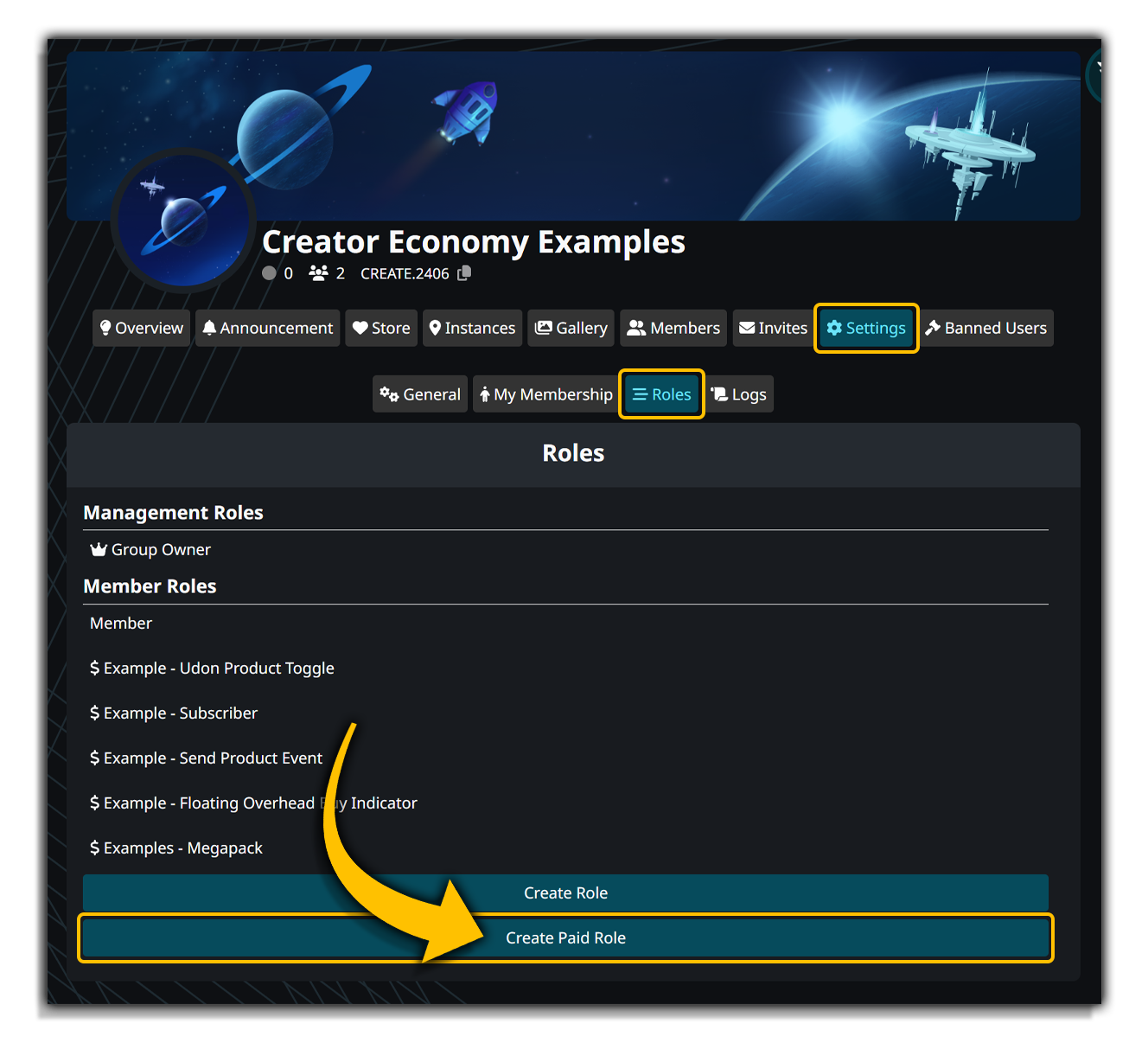
- vrchat.com/home にアクセスします。
- 左側のサイドバーにある Groups タブに移動します。
- 所有しているグループを選択した後、Settings > Roles に移動します。
- Create Paid Role を選択します。
- 注意: 有料ロールを設定するには、その前にTiliaの利用規約に同意する必要があります。Tiliaのセットアップについてはこちらをご覧ください。
「View all members」権限を持つ(有料)ロールは、5つまでしか作成できません。詳細は Canny を確認してください。
- ロール名と説明を入力します。
- ここで、そのロール固有の権限を設定できます。
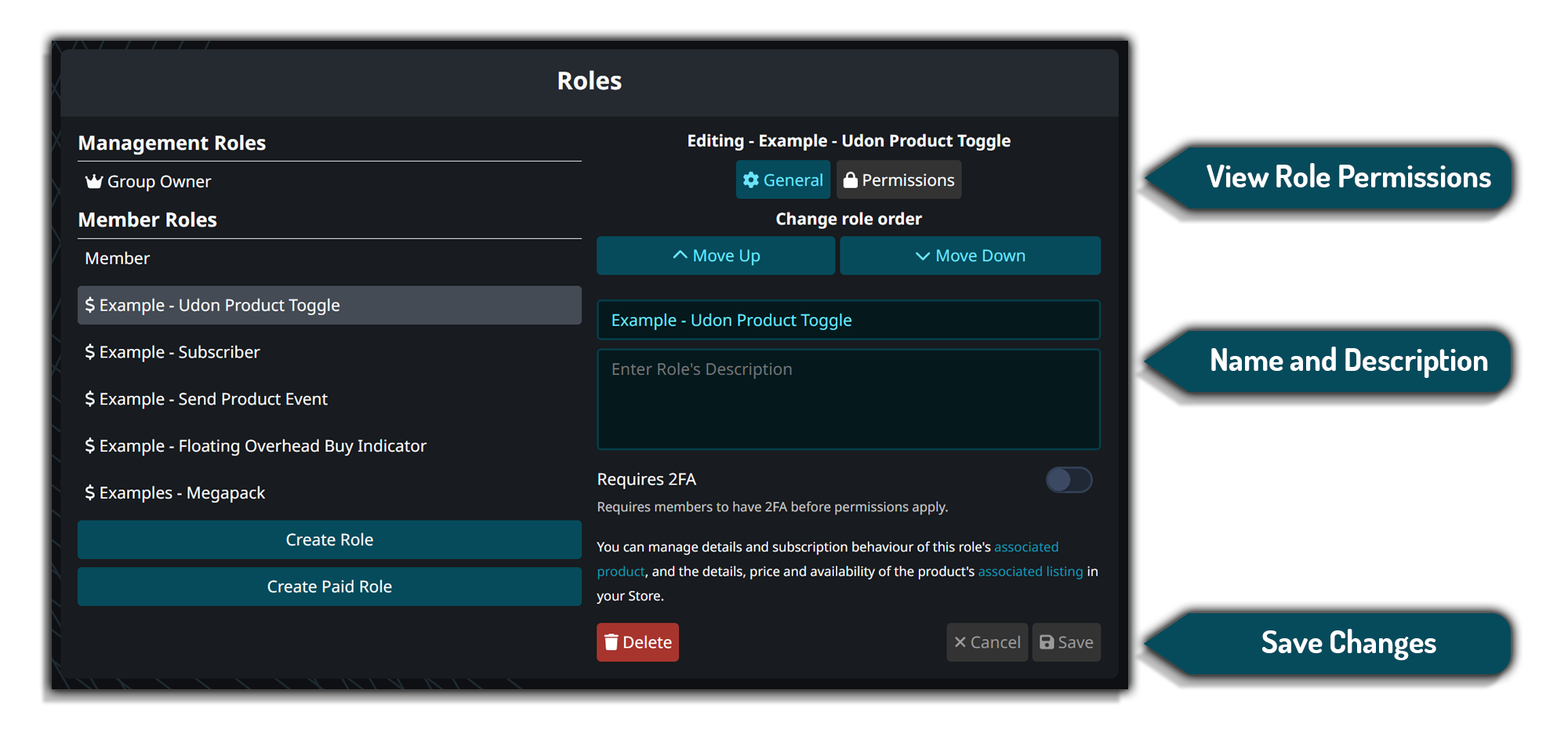
- Save ボタンをクリックします。これで最初の有料ロールが作成されました!
サブスクリプションは有料ロールと直接結びついていますが、他にも多くのカスタマイズオプションがあります!サブスクリプションの編集方法については、Your Store タブから確認できます。
制限事項
サブスクリプションロールを作成する際は、以下の制限事項にご留意ください。
- サブスクリプションロールを作成できるのは、自身がオーナーであるグループのみです。
- サブスクリプションロールを使用して、グループ内のモデレーション権限をユーザーに付与することはできません。
- ロールは、CE Content Guidelines、Community Guidelines、または Terms of Service に違反してはなりません。
最終更新: