Udon Product Toggle
tip
Creator Economy への参加を希望する場合は、申請を送信 してください!
以下のページは、VRChat の Creator Economy へのアクセス権を持つ販売者にのみ関係する内容です。
Udon Product Toggleは、ユーザーが指定されたUdon Productを所有しているかどうかに応じて、GameObjectの有効/無効を切り替えるプレハブです。これは、ローカル環境またはインスタンス全体に影響するオブジェクトのどちらにも使用できます。製品所有者だけが入れるプライベートエリアの扉を設置したり、インスタンス全体で楽しめる購入可能なポップアップを作成したりするなど、ユニークな活用が可能です。
サンプルのインポート
以下の手順に従って、このサンプルを Unity プロジェクトに追加します。
- Unity エディターのメニューの「VRChat SDK > 🏠 Example Central」から Example Central ウィンドウ を開きます。
- リストの中からこのプレハブを探すか、タイトル(このページのタイトルと同じ)で検索します。
- 「Import」ボタンを押して、Unitypackage をプロジェクトにインポートします。
含まれるプレハブ
- UdonProductToggleObjectOffLocalPrefab: ローカルプレイヤーが製品を所有している場合、対象のオブジェクトを無効にします。
-
UdonProductToggleObjectOffAnyonePrefab: インスタンス内の誰かが製品を所有している場合、対象のオブジェクトを無効にします。
- これらのプレハブは、ワールド内の特定の場所への扉のように、プレイヤーが製品を所有している場合に自分自身またはインスタンス全体に対して何かを削除(非表示)する必要がある場合に使用します。
-
UdonProductToggleObjectOnLocalPrefab: ローカルプレイヤーが製品を所有している場合、対象のオブジェクトを有効にします。
- UdonProductToggleObjectOnAnyonePrefab: インスタンス内の誰かが製品を所有している場合、対象のオブジェクトを有効にします。
- これらのプレハブは、かっこいいエフェクトを表示したり新しいオブジェクトを出現させたりするように、プレイヤーが製品を所有している場合に何かを有効(表示)にする必要がある場合に使用します。
caution
サンプルシーンを表示する場合は、Open Group Pageプレハブも必要です。これがないと、シーンを完全に構成するために必要な要素が不足してしまいます。
使用方法
このプレハブ(およびほとんどのプレハブ)を使用するには、まずチェック対象となるUdon Productと、プレイヤーがその製品を購入するための手段を用意する必要があります。
購入可能な製品を作成したら、以下の手順を行います。
- 選択したプレハブをシーンにドラッグします。どのプレハブを使用するかは、ワールドでどのような動作を実現したいかによって決まります。各プレハブの動作は「含まれるプレハブ」セクションで確認できます。
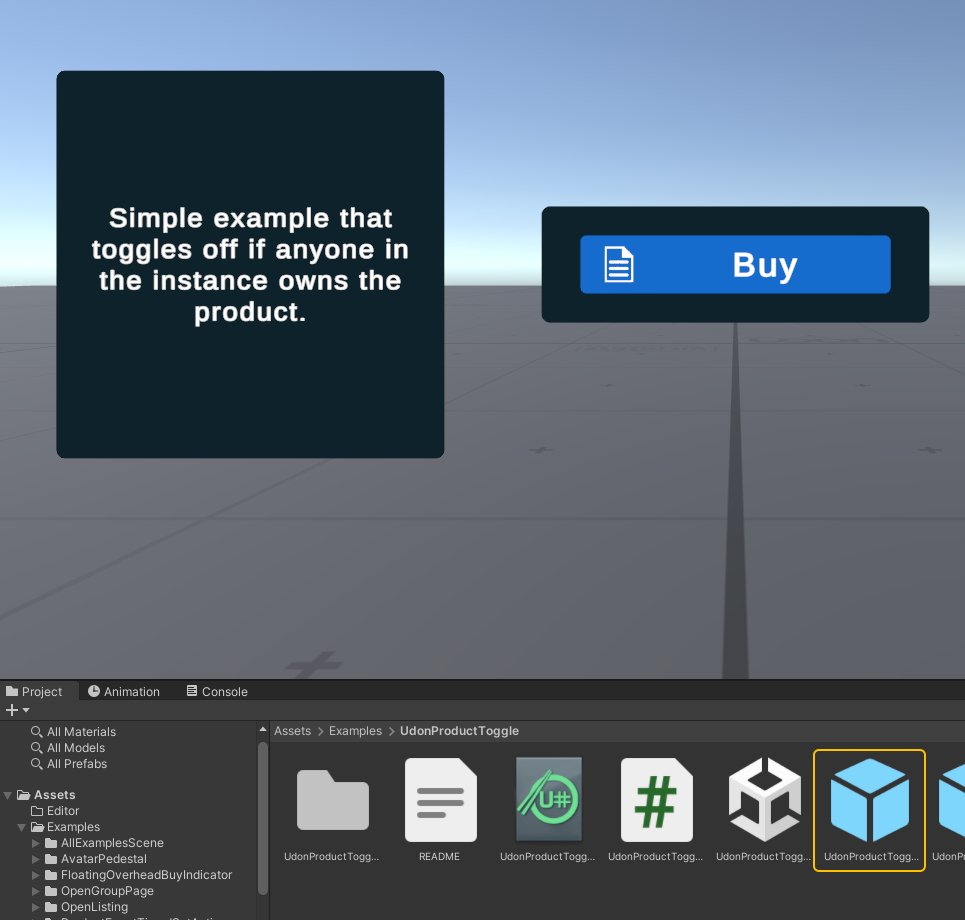
- Inspectorで、チェック対象にしたいUdon Productを追加します。
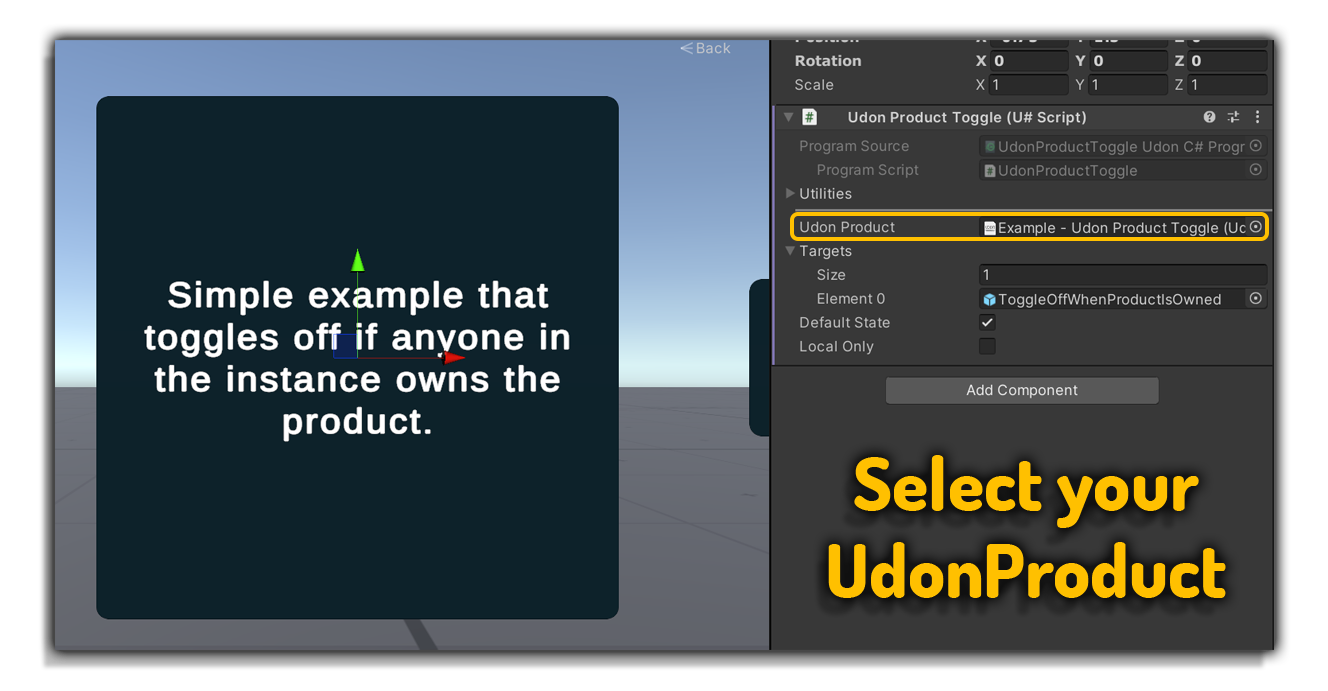
- Inspectorで、プレイヤーがUdon Productを所有した際に有効/無効にしたいオブジェクトをTargetに設定します。以下は、ToggleObjectOffが実際に動作している様子です。
- Build & Testを実行します!
Inspectorのパラメータ
Udon Product- 所有権を判定するUdon Product。Targets- 製品の購入または期限切れに応じて有効/無効化されるオブジェクト。Default State- 製品が購入されていない場合にターゲットの有効状態が設定されるデフォルトの状態。Local Only- trueの場合、ローカルプレイヤーが購入または期限切れにした時のみ有効/無効化されます。falseの場合、インスタンス内の誰かが所有した時に有効/無効化されます。
最終更新: