Product Event Timed
tip
Creator Economy への参加を希望する場合は、申請を送信 してください!
以下のページは、VRChat の Creator Economy へのアクセス権を持つ販売者にのみ関係する内容です。
ProductEvent は、その製品を所有しているプレイヤーのみが送信できるイベントです。これを使用して、製品イベントが実行されたときに指定した時間だけ GameObject を有効化できます。
これはさまざまな方法でカスタマイズ可能です。例えば、有料製品を作成し、その製品を購入したプレイヤーが一定時間だけ花火を打ち上げられるようにするといったことができます。
Udon イベントの詳細については、こちらおよびこちらを参照してください。
サンプルのインポート
以下の手順に従って、このサンプルを Unity プロジェクトに追加します。
- Unity エディターのメニューの「VRChat SDK > 🏠 Example Central」から Example Central ウィンドウ を開きます。
- リストの中からこのプレハブを探すか、タイトル(このページのタイトルと同じ)で検索します。
- 「Import」ボタンを押して、Unitypackage をプロジェクトにインポートします。
含まれるプレハブ
- SendProductEventPrefab: ボタンが押されたときに製品イベントを送信し、設定された時間だけ GameObject を有効化するプレハブです。イベントを開始できるのは製品を所有しているプレイヤーのみですが、
OnProductEventはすべてのユーザーで実行されます。つまり、製品にお金を払った人だけがイベントをアクティブ化できますが、イベントがアクティブ化された後は誰でも見たり操作したりできます。
caution
サンプルシーンを表示する場合、Open Group Page プレハブも必要です。これがないと、プロジェクトで完全なシーンに必要なものが不足してしまいます。
使用方法
このプレハブ(およびほとんどのプレハブ)を使用するには、まず確認用の UdonProduct と、プレイヤーがその製品を購入する手段が必要です。
購入可能な製品を作成したら、以下の手順を行います:
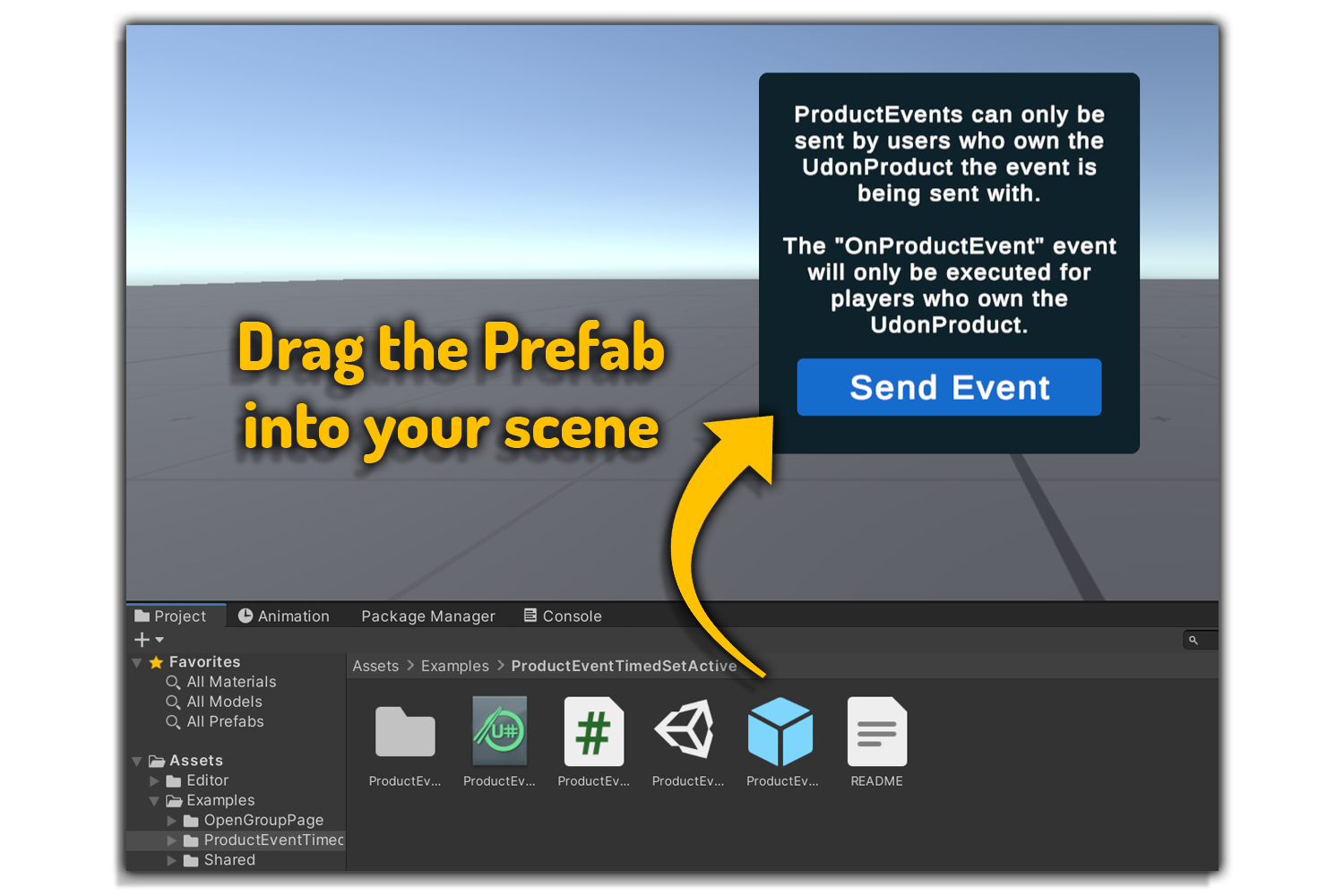
- ProductEventTimedSetActivePrefab をシーンにドラッグします。
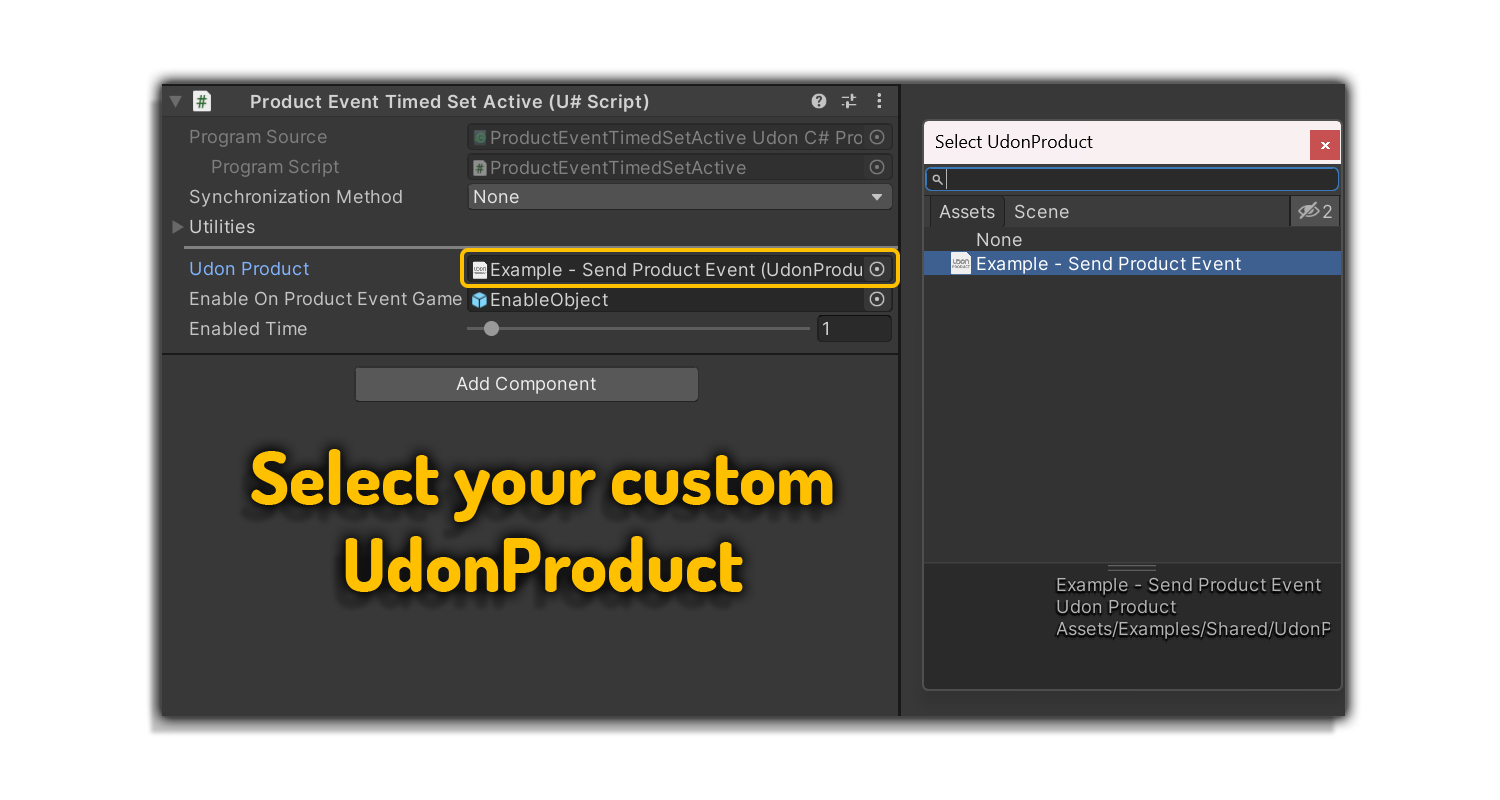
- インスペクターで Udon Product 変数を見つけます。丸いボタンをクリックして、サンプルファイルを独自の製品に置き換えます。この製品は、イベントを送信しようとしているプレイヤーが所有している必要があります。
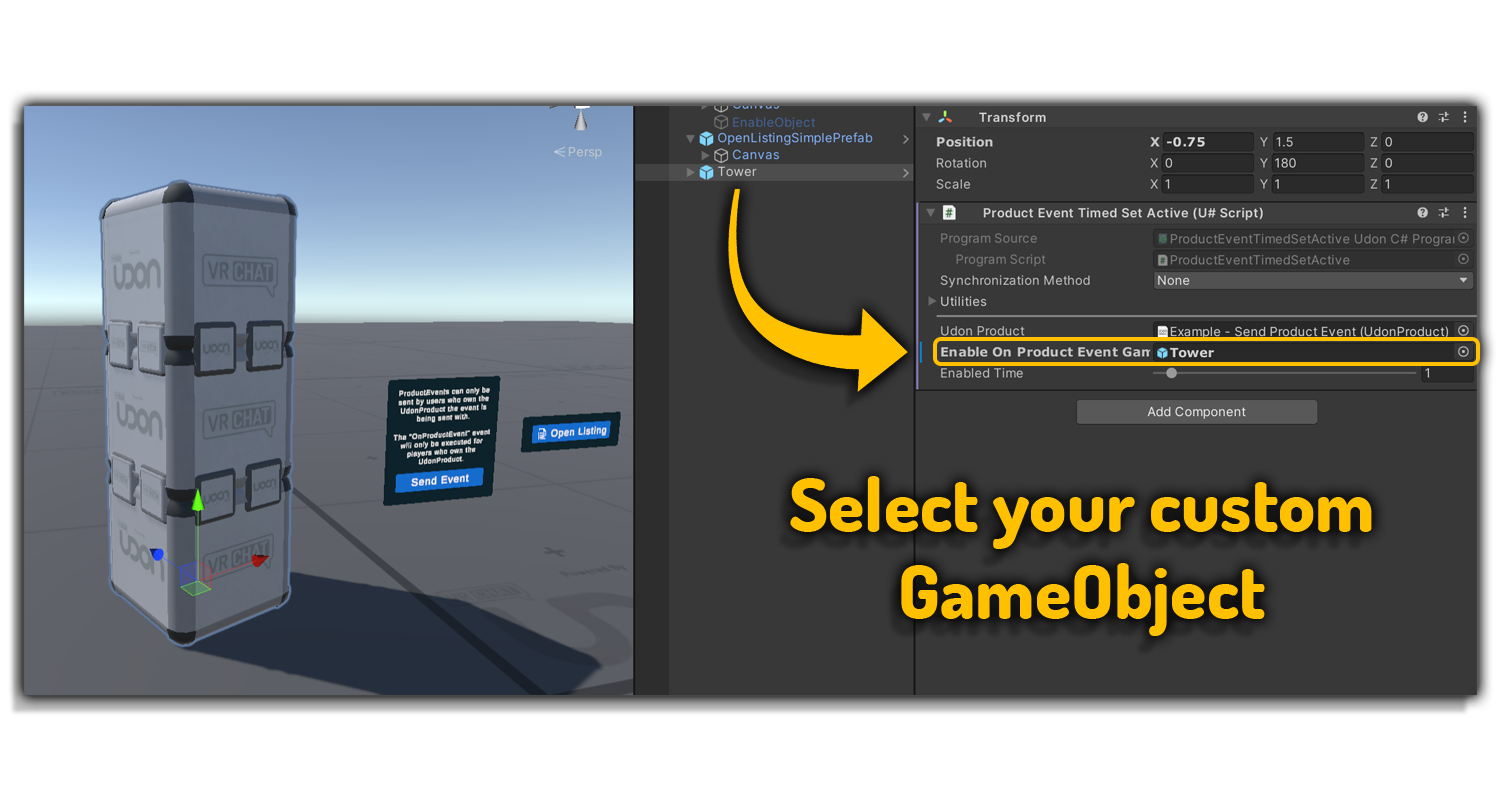
- 次に、Enable On Product Event GameObject を見つけます。これは、正しい UdonProduct を持つプレイヤーがボタンをクリックしたときに有効化されるものです。これを任意の GameObject に置き換えることができます。
-
Enabled Time を使用して、その GameObject を有効にする時間を指定します。0.5秒から10秒の間で設定可能です。
-
Build & Test を実行します!
インスペクターパラメータ
UdonProduct- イベント送信時に使用される Udon プロダクトです。この製品は、イベントを送信するプレイヤーが所有している必要があります。Enable Product Event GameObject- イベントが実行されたときに有効化される GameObject です。Enabled Time- GameObject が有効な状態を維持する時間(秒単位)です。
最終更新: