ビデオプレイヤー
SDKの VRCAVProVideoPlayer または VRCUnityVideoPlayer を使用して、VRChatワールドにビデオプレイヤーを追加できます。
コミュニティによって作成されたビデオプレイヤーのプレハブをお探しの場合は、VideoTXL、ProTV、または USharpVideo を試してみてください。
プレハブの使用方法
Udonワールドにビデオプレイヤーを設置する最も簡単な方法は、Packages/VRChat SDK - Worlds/Samples/UdonExampleScene/Prefabs/VideoPlayers にあるプレハブを使用することです。

どちらのプレハブも、指定したビデオをワールド内の全員と同期して再生します。現状では同期を機能させるためにグラフ側でループが無効化されているため、ビデオはループ再生されません。ループ再生を行いたい場合は、'Loop' をオンにした上で UdonBehaviour を削除してください。
必ずしも "UdonSyncPlayer" の UdonBehaviour を使用する必要はありません。ワールド内でのビデオ同期が不要な場合は、VRC Video Player コンポーネントのみを使用することも可能です。また、提供されている同期グラフを出発点として独自のグラフを作成したり、ゼロから作成したりすることもできます。
AVPro または Unity Video Player の選択
どちらを選択すべきか迷う場合は、以下の違いを参考にしてください。
AVPro は、YouTube Live や Twitch など、複数のプラットフォームにおけるライブストリームをサポートしています!これを利用するには、Video Player で PlayURL を呼び出すグラフを作成する必要があります。Unity Video プレイヤーは、これらのライブストリームをサポートしていません。
また、AVPro はエディター内では再生されません。実際に動作を確認するには、ワールドを Build & Test する必要があります。Unity Video は、'mp4' や 'webm' といったサポートされているビデオファイル形式へ直接リンクしている場合、エディターの Play Mode で動作します。YouTube や Vimeo のようなホスティングサービスは、クライアントでのみ動作します。
なお、AVPro のスピーカーコンポーネントは 8 チャンネルオーディオをサポートしているように見えますが、これは誤りです。再生できるのは 6 チャンネル(通常は 5.1ch オーディオ)までです。[AVPro は PCVR 上でのみ EAC3 7.1 オーディオをサポートしています]
Android / Questの互換性
VRChatが動画のリンクを解決するために使用しているアプリケーションがAndroidでも利用可能になったため、以前のような回避策は不要になりました。 以前はQuestにURLリゾルバーがなかったため、上級者向けにいくつかの回避策が存在していました。
レート制限
特定のユーザーが新しい動画プレイヤーのURLを処理できるのは、5秒に1回までと制限されています。これはすべての動画プレイヤーに適用されるグローバルな制限です。この制限は、デフォルトのURLだけでなく、LoadURL や PlayURL で設定されたURLにも適用されます。
動画プレイヤーが1つであれば問題にはなりませんが、複数の動画プレイヤーを設置する場合は、前のリクエストから時間を置かずに次のリクエストが送信されないよう注意する必要があります。
この制限は、後から参加したプレイヤー(Late-joiner)にも適用されます。ワールド内に2つの動画プレイヤーが動作している場合、後から参加したプレイヤーは2つの動画リクエストを送信しなければなりません。適切に管理されていないと、これらを同時に送信しようとして失敗してしまいます。ワールド内で複数の動画プレイヤーを同時に再生させる場合は、この点を考慮に入れて設計してください。
対応している動画ホスト
動画を再生するには、エディタで Video Player をセットアップする際に Video URL フィールドに URL を指定するか、プレハブに含まれている VRCUrlInputField に URL を貼り付けます。
対応しているホストの全リストは Video Player Allowlist で確認できます。以下にいくつか推奨されるサービスを挙げます。
以下のリストは、パートナーシップや推奨を意味するものではありません。 これらは広くアクセス可能であり、VRChat の動画プレイヤーで適切に動作することが確認されているサービスです。
独自のホスト
- 費用: 有料 - プロバイダーによって異なります
- リンク: .mp4 または .webm ファイルへの直接リンクを使用してください
- 制限事項: ホワイトリストに含まれていない独自のホストを使用する場合、ユーザーがコンテンツを視聴するには設定で「Allow Untrusted URLs(信頼できない URL を許可)」を有効にする必要があります。
コンテンツをホストするために「コンテンツ配信ネットワーク (CDN)」の利用を検討するのも良いでしょう。これは、多くのユーザーが動画にアクセスすることを想定している場合や、世界中の多くのユーザーに対して高速な読み込みを提供したい場合に役立ちます。CDN はファイルを世界中の多数のサーバーに配布するため、視聴者の近くにソースを確保でき、高速なダウンロードが可能になります。
私たちは Amazon Cloudfront および BunnyCDN でのテストを行っています。CDN サービスは通常有料ですが、大量のデータ保存や転送に対しては低コストである傾向があります。ただし、そのオープンな性質上、これらはホワイトリストには含まれておらず、ユーザー側で「Allow Untrusted URLs」設定を有効にする必要があります。
YouTube
- 費用: 無料
- リンク: 'watch' url を使用してください
- 制限事項: なし
Vimeo Basic
- 費用: 無料
- リンク: 基本の動画 URL を使用してください
- 制限事項: なし
Vimeo Pro または Business
- 費用: 有料
- リンク: 直接の動画リンクを使用してください
- 制限事項: なし
動画の最適化
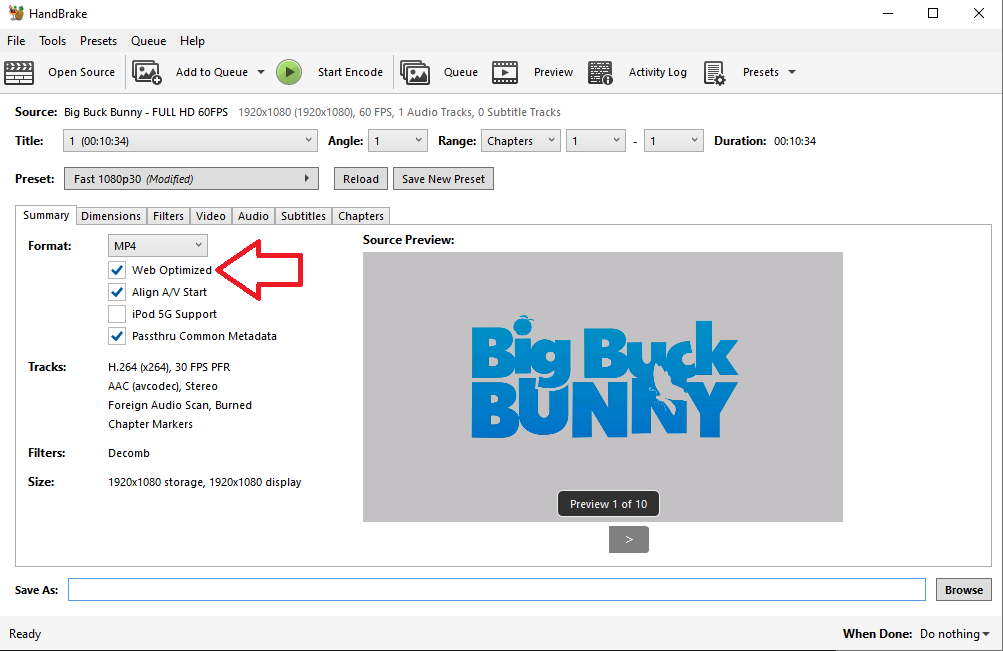
動画をエンコードする際は、Web 最適化されたバージョンをアップロードすることを強く推奨します。.MP4 ファイルの場合、このオプションは「fast start」とも呼ばれます。これはチェックボックスを1つ入れるだけの簡単な設定ですが、自己ホストした動画ファイルのストリーミング再生において非常に大きな違いを生みます。fast start を使用しない場合、通常は動画ファイル全体をダウンロードしてからでないと再生が始まりません。fast start を有効にすると動画ファイルをチャンク(断片)ごとにストリーミングできるため、すぐに再生を開始できます。
- FFMPEG では、
-movflags +faststartパラメータを使用してください。 - HandBrake では、「Web Optimized」のチェックボックスをオンにしてください。
- その他のソフトウェアでも、同様の fast start を有効にするオプションがあるはずです。
最終更新: