コースのフライスルー動画を簡単に生成できるCinemachineシステムを搭載しました!
基本設定
- Assets/_WorldJam2/_SubSystems/Flythrough にある Flythrough プレハブをシーンにドラッグ&ドロップします。
- Obstacle Utility Window の「Refresh」を押します。これにより、シーン内のすべての Checkpoint に基づいてパスが生成されます!
- ヒエラルキーで FlythroughPrefab/RecordCamPath オブジェクトを選択すると、作成されたパスを確認できます。
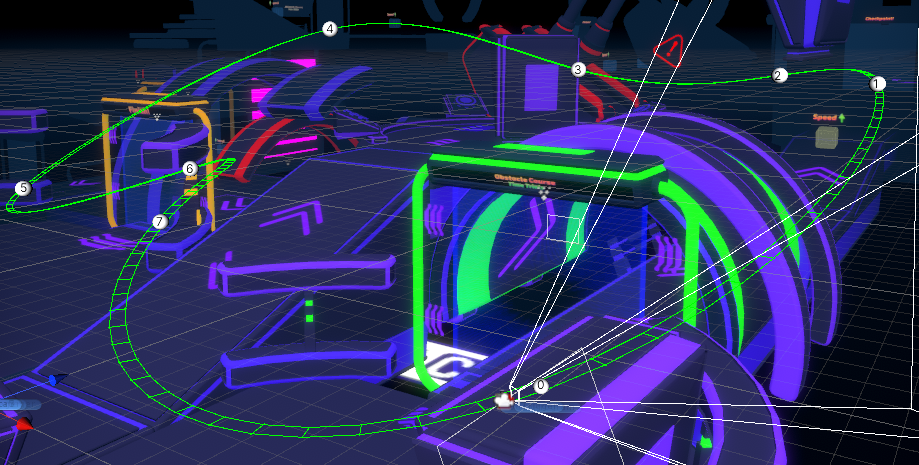
- Game ビューで「Play」を押してフライスルーを確認しましょう!どのような見た目か把握できたら、Play Mode を終了してください。
パスの修正
デフォルトでは、各チェックポイントの原点から0.5ユニット上の位置にパスが生成されます。使用するシーンに対してこの高さが合わない場合は、VRC Obstacleウィンドウの Recording セクションにある "Record Path Y Offset" を変更することで、すべてのチェックポイントの高さを一括で調整できます。ラベル部分を左右にドラッグすると、数値を簡単に微調整可能です。
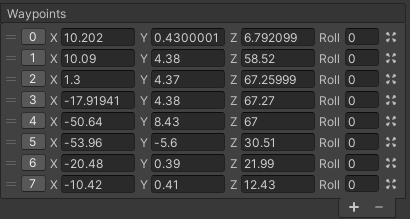
パス上のウェイポイントを追加・削除・位置調整したい場合は、Recording セクションの 'Auto Update Checkpoints' をオフにした後、ヒエラルキーで RecordCamPath を選択してください。ここで数値を直接編集するか、インスペクターの左側に表示されているウェイポイントの番号をクリックしてシーンビュー上で選択し、標準のトランスフォームツールを使って移動させることができます。
フライスルーの速度を変更するには、ヒエラルキーで RecordCamTarget オブジェクトを選択し、Cinemachine Dolly Cart コンポーネントの Speed パラメータを変更します。デフォルト設定では Normalized Position Units が使用されており、Speed を .03 にすることで約30秒かけてコースを移動するようになっています。
出力の録画
画面録画ソフトを使用してEditorのGame Viewを直接録画するか、Unity Recorderパッケージを使用してより高品質な出力を行うことができます。このパッケージはPackage Managerから追加可能です。本環境での動作確認済みです。Recorderの使用に関する詳細な手順は、Unity公式マニュアル(Unity Recorder 1.0 User Manual)およびチュートリアル(Working with Unity Recorder)を参照してください。
クリーンアップ
シーンを公開する前に、忘れずにレコーダーをシーンから削除してください!パスをカスタマイズした場合、プレハブのコピーを作成して新しいパスを保存しておけば、後で再度使用することができます。
さらなる活用
このフライスルーカメラを、シーン内の既存の Cinemachine システム(ミニマップやゲーム内のジャンボトロンに描画されているもの)と統合したり、高品質なゲーム内録画専用のシステムを作成したりすることも可能です!
最終更新: