サブスクリプション
Creator Economy への参加を希望する場合は、申請を送信 してください!
以下のページは、VRChat の Creator Economy へのアクセス権を持つ販売者にのみ関係する内容です。
サブスクリプションは、VRChatグループを収益化する最も簡単な方法です。ユーザーはグループストアを訪れてサブスクリプションを購入し、ワールドやグループの特典をアンロックできます。
サブスクリプションには、以下の種類の製品を含めることができます。
サブスクリプションの表示設定を選択できます。サブスクリプションはグループストアに表示することも、ストアが未公開であってもUdonを使用して公開済みサブスクリプションの購入画面を直接開くことも可能です。
サブスクリプションはリスティングと似た仕組みです。
サブスクリプション、ロール、および製品
各サブスクリプションは、サブスクリプション、サブスクリプションロール製品、およびサブスクリプションロールで構成されます。これらは次のような関係になっています。
サブスクリプション
ユーザーはグループのストアでサブスクリプションを購入します。サブスクライバー(購読者)は、そのサブスクリプションの製品にアクセスできるようになります。サブスクリプションが終了すると、アクセス権は失われます。
各サブスクリプションには、必ず1つのサブスクリプションロール製品が含まれます。また、複数のUdon製品を追加することも可能です。
サブスクリプションロール製品
この製品を所有するユーザーは、グループ内のサブスクリプションロールへのアクセス権を得ます。
サブスクリプションを作成すると、ロール製品が自動的に作成されます。サブスクリプションロール製品を手動で作成することはできません。
サブスクリプションロール
このグループロールを持つユーザーは、グループやグループインスタンス内で特別な権限を得ることができます。これをサブスクライバーへの特典として利用できます。
詳細については、サブスクリプションロールのドキュメントを参照してください。
サブスクリプションの作成
以下の手順に従って、最初のサブスクリプションを作成してください。サブスクリプション、サブスクリプションロール商品、そしてサブスクリプションロールを作成します。
1. 新しいサブスクリプションの作成
VRChatウェブサイトの以下のいずれかのセクションで、新しいサブスクリプションを作成します。
- My Subscriptions
- "Create Subscription" をクリックします。
- Store Manager
- グループを選択します。
- "Create Subscription" をクリックします。
最初のサブスクリプションを作成した後は、上記のページからいつでもサブスクリプションを編集できます。

2. グループ
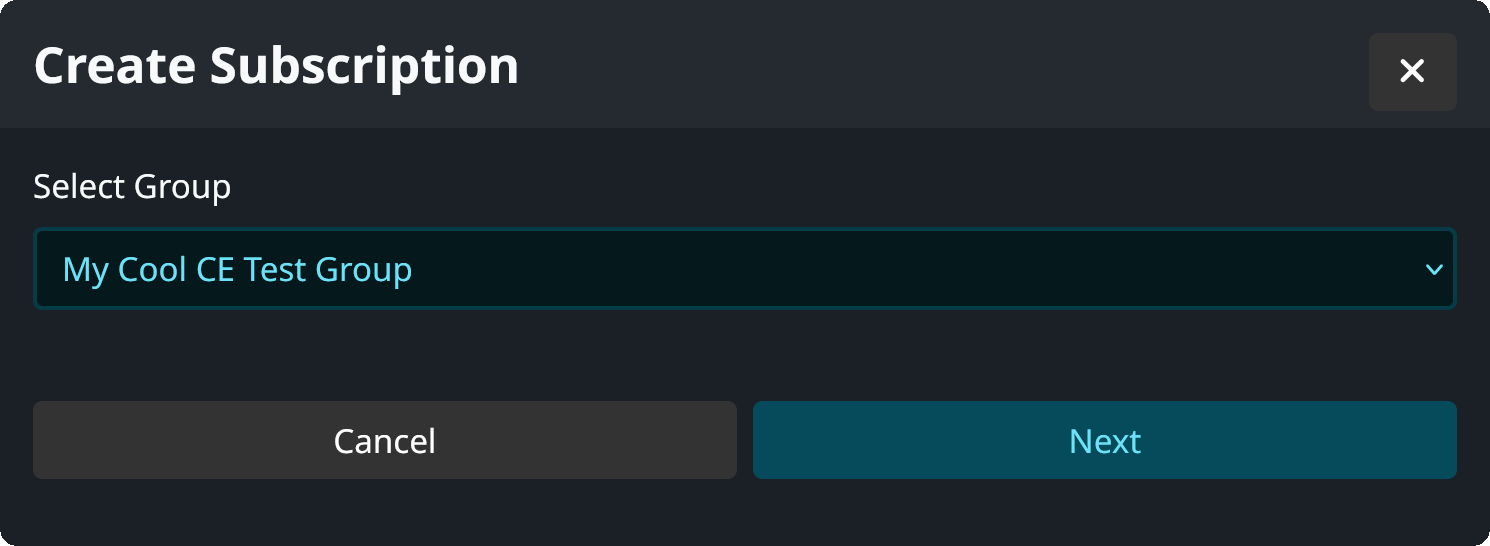
サブスクリプションに使用するグループを選択します。そのグループに group store がない場合、ウェブサイトが自動的にグループストアを作成します。 各サブスクリプションは必ず1つのグループと紐付けられます。サブスクリプションを後から別のグループに移動することはできません。 手順1ですでにグループを選択している場合、このステップはスキップされます。
3. ロールの詳細
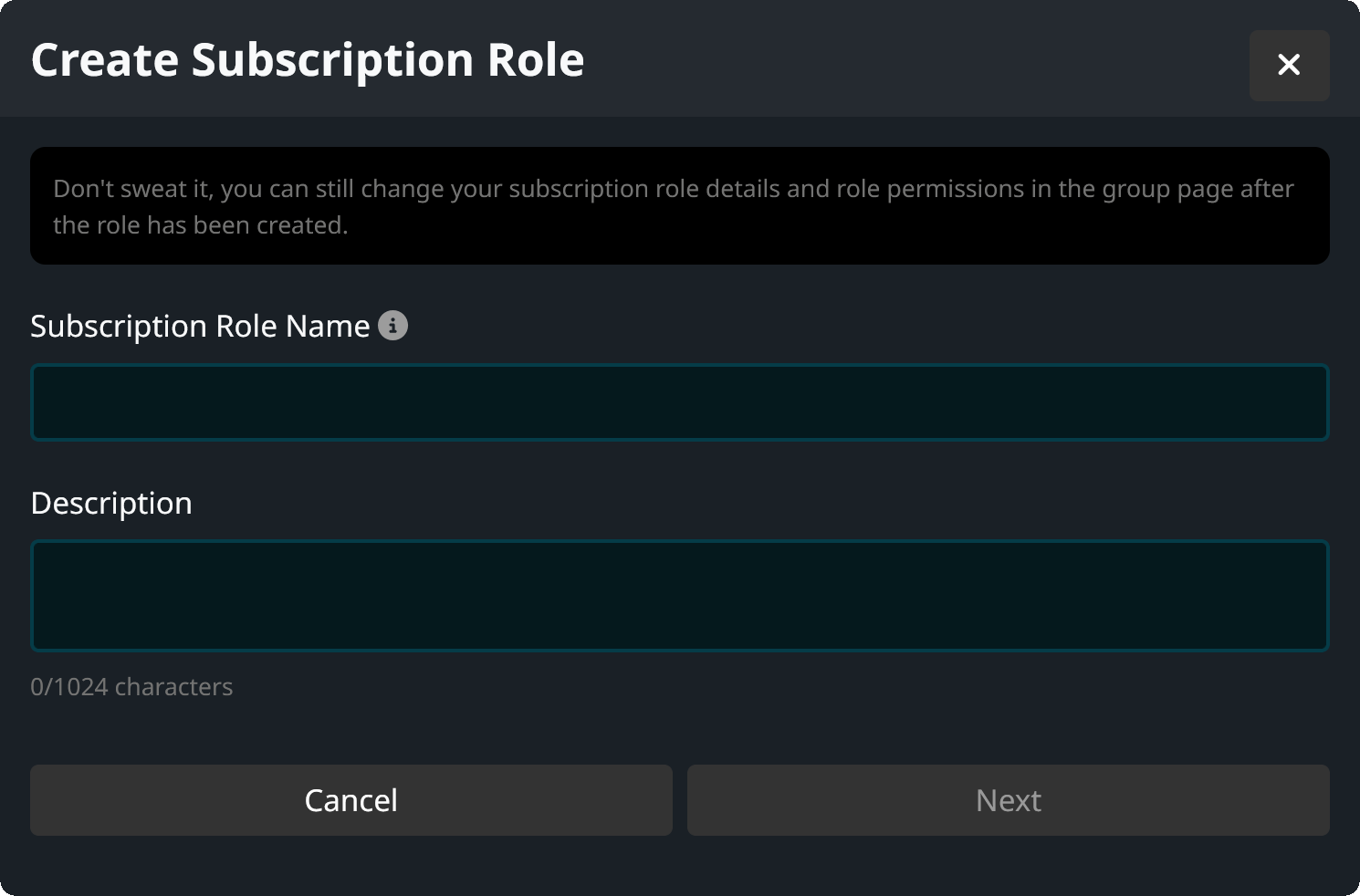
サブスクリプションロールの名前と説明を選択します。これは、サブスクリプションロール商品の初期名称としても設定されます。
My Products で編集することで、サブスクリプションロール商品にサムネイルを追加できます。
"Next" をクリックして、サブスクリプションロールの詳細を保存します。
4. ロールの権限
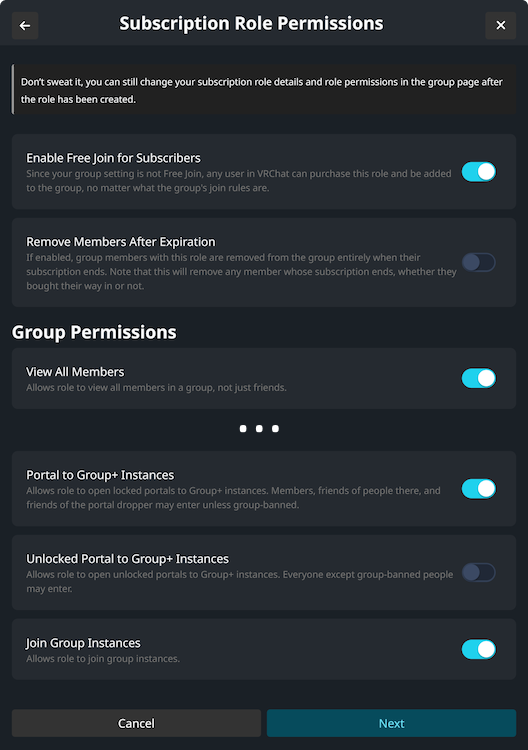
サブスクリプションを購入したユーザーにはグループロールが付与されます。そのグループロールの権限を選択してください。全メンバーの表示、グループインスタンスへの入場、インスタンスの参加待ち優先権などをサブスクライバーに許可できます。
"Enable Free Join for Subscribers" をオンにすると、元のグループ設定が「参加リクエスト」や「招待のみ」になっていても、サブスクライバーがグループに直接参加できるようになります。これにより、ユーザーは事前のグループアクセス権がなくても簡単に登録できます。
権限は後から group settings で変更可能です。詳細については、subscription role documentation を参照してください。 "Next" をクリックして、サブスクリプション、商品、ロールを作成します。
5. サブスクリプションの詳細
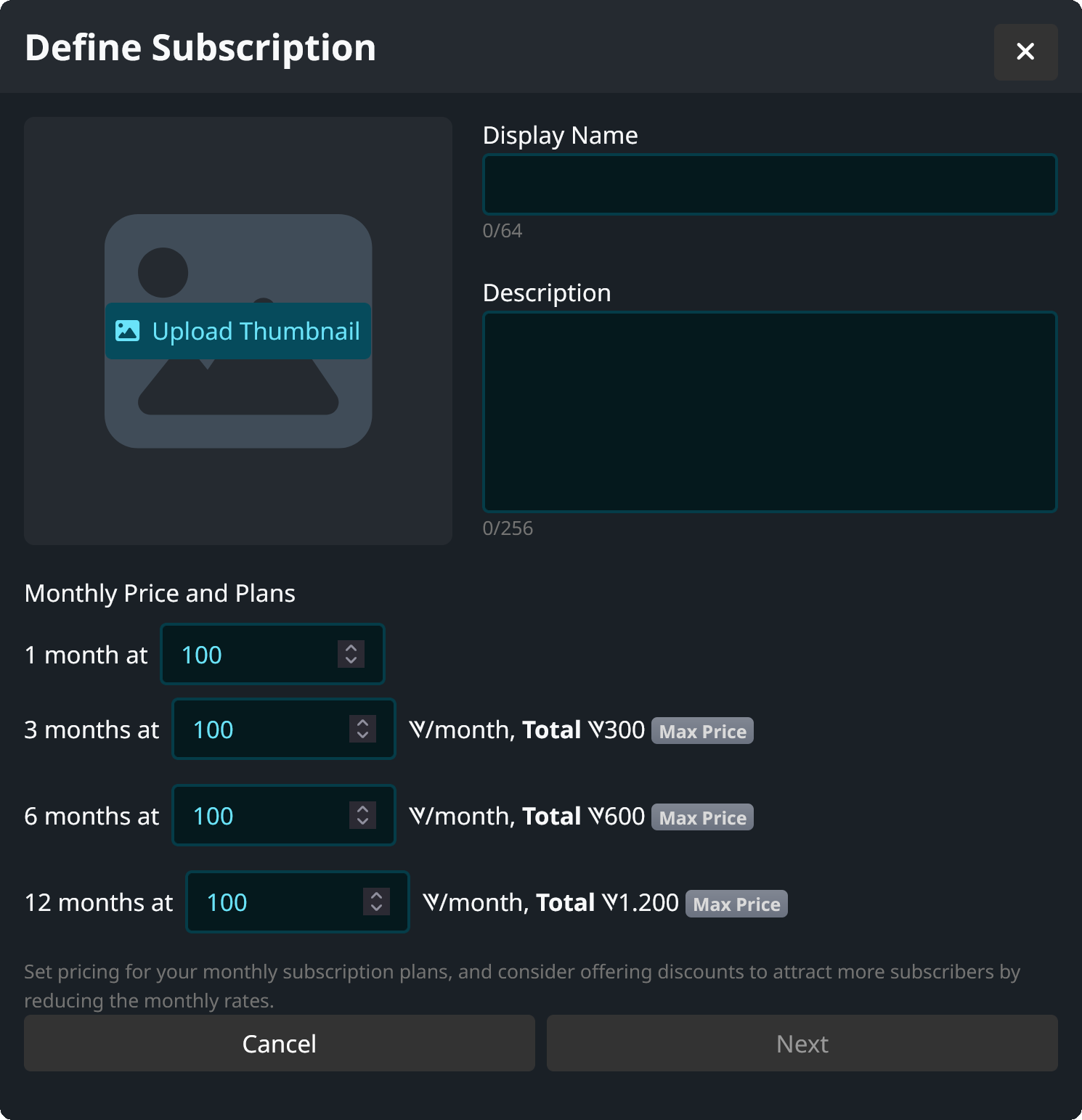
サブスクリプションの名前、説明、サムネイル、価格を選択します。ユーザーがグループストアを閲覧する際、以下の詳細が表示されます。
- Name: サブスクリプションの名前。
- Description: サブスクライバーが何を得られるかの説明。
- Thumbnail: サブスクリプションを表す画像。
- Monthly price and plans: サブスクリプションの価格。
- 月額100〜10,000の価格を選択します[^1]。
- サブスクライバーは1、3、6、12ヶ月分を一度に購入できます。
- 複数月プランで月額料金を割り引くことで、ユーザーの登録を促すことができます。
"Next" をクリックして、サブスクリプションの詳細を保存します。
サブスクリプションの詳細は後から変更できます。魅力的なサムネイルを作成しましょう。
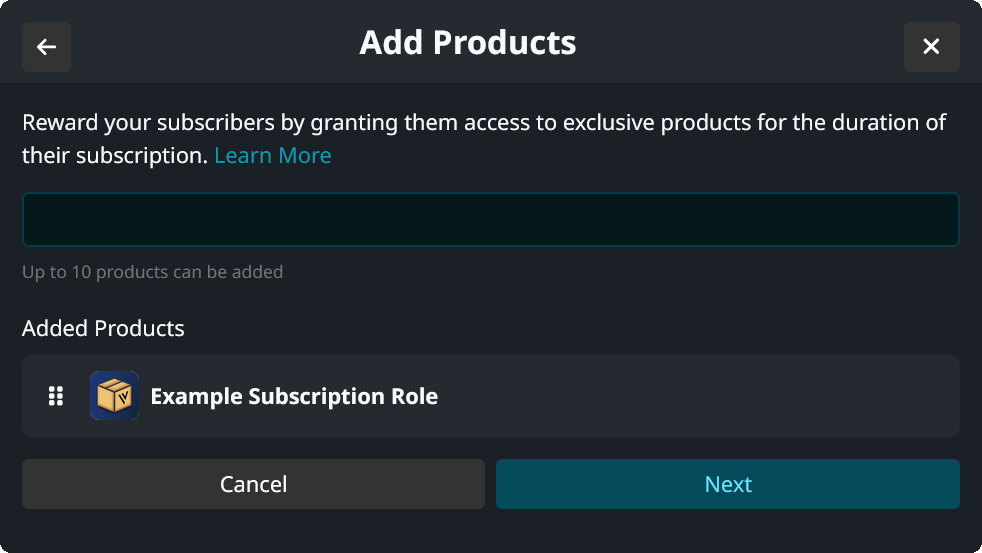
6. サブスクリプション商品
このサブスクリプションに含める products を選択します。最大10個の商品へのアクセス権をサブスクライバーに提供できます。 手順3で作成したロール は必ず含まれ、サブスクリプションから削除することはできません。ただし、ユーザーがすでに登録している最中であっても、Udon products などの他の商品を自由に追加・削除できます。 "Next" をクリックして、サブスクリプションを下書きとして保存します。
7. 公開
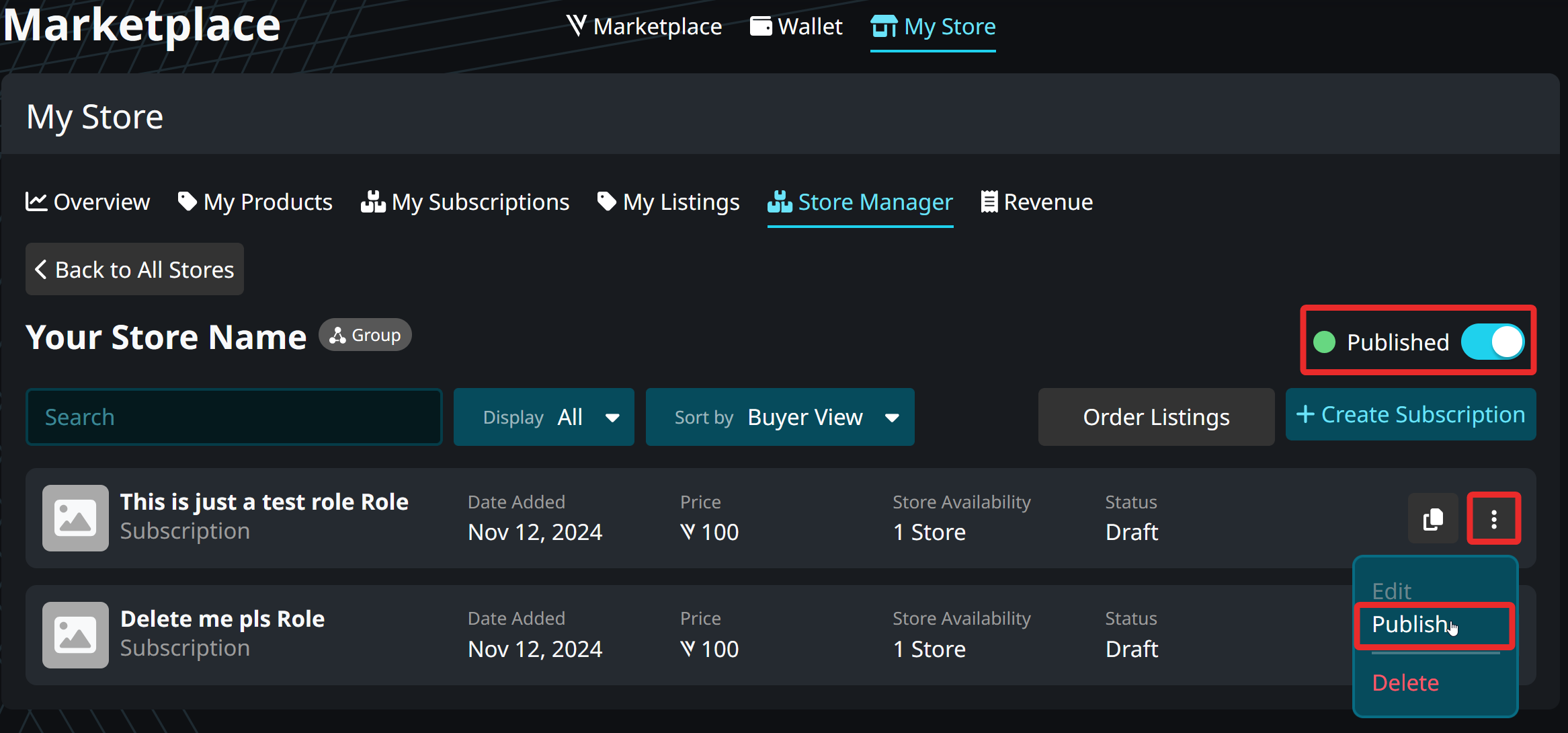
サブスクリプションを作成すると、下書きとして保存されます。ユーザーが購入できるようにするには、公開する必要があります。 Store Manager を開き、グループストアを選択してください。
- 右上のボタンをクリックして、ストアのステータスを「Unpublished」から「Published」に変更します。
- サブスクリプションの設定を開き、「Publish」をクリックして、サブスクリプションのステータスを「Draft」から「Published」に変更します。
おめでとうございます!これでユーザーが公開されたサブスクリプションをグループストアで購入できるようになりました。
公開範囲
サブスクリプションの公開範囲は、そのステータスによって決まります。マイサブスクリプション を開いて、サブスクリプションのステータスを変更できます。
- 「公開 (Published)」状態のサブスクリプションは、ユーザーが購入可能です。
- 「下書き (Draft)」状態のサブスクリプションは、ユーザーが購入することはできません。ユーザーが既定で購入済みのサブスクリプションについては、そのまま保持されます。
サブスクリプションを公開した後、ユーザーがそれを確認できるのは、あなたがそのサブスクリプションをグループ ストア に追加した場合、またはワールド内にストアを設置している場合のみです。
売上を最大化するには、ワールドの ストア を活用し、さらにワールド内に Udon ストアを追加することをお勧めします!
更新、支払い、およびキャンセルに関する詳細
VRChatグループの収益化にサブスクリプションを使用する際は、以下の詳細に注意してください。
- サブスクリプションは期間終了時に自動更新されません。
- サブスクリプションの期限が近づくと、ユーザーに通知が表示されます。
- ユーザーは現在のサブスクリプションが終了する前に期間を延長できます。
- 例:ユーザーのサブスクリプションが残り7日で終了する場合、そのユーザーが12ヶ月分のサブスクリプションを購入すると、期間は12ヶ月と7日分に延長されます。
- ユーザーがサブスクライブした際、初月分のVRChat Creditsが即座に付与されます。2ヶ月以上のサブスクリプションを購入した場合、残りのクレジットは毎月付与されます。
- 例:ユーザーが12ヶ月分サブスクライブした場合、初月分のVRChat Creditsが即座に付与されます。翌月には2ヶ月目のVRChat Creditsが付与され、以降同様に続きます。
- ユーザーがサブスクリプションをキャンセルした場合、残りの期間分のVRChat Creditsは付与されません。
- 例:ユーザーが12ヶ月分サブスクライブしてすぐにキャンセルした場合、初月分のVRChat Creditsのみが付与されます。
- サブスクリプション価格には約15.3%の取引手数料が含まれています。
- CE Program Rules および Payout を参照してください。
-
VRChatは将来的にCreator Economyのサブスクリプション価格の最低額および最高額を変更する可能性があります。新しい最低額または最高額を導入する際は、事前にお知らせします。 ↩
最終更新: