Obstacle Course Toolkit
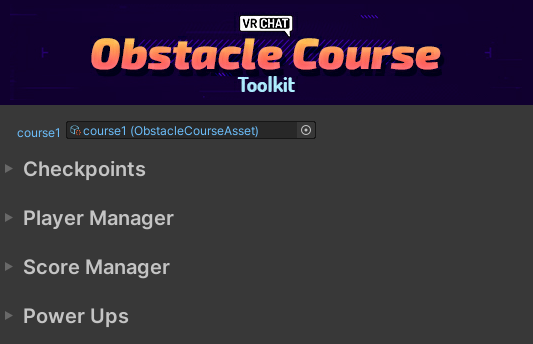
プロジェクト内のすべての特別なプレハブやプログラムを管理しやすくするための専用ウィンドウを作成しました。各セクションでできることは以下の通りです。
チェックポイント
Checkpoint Prefabs
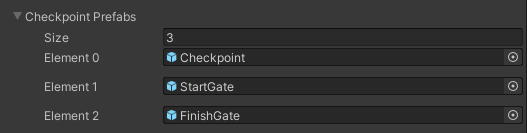 スタートゲート、チェックポイント、フィニッシュゲートに使用したいすべてのプレハブをここで設定できます。設定したプレハブは、シーン内に簡単に配置可能です:Add Checkpoints。
Checkpoints In Scene
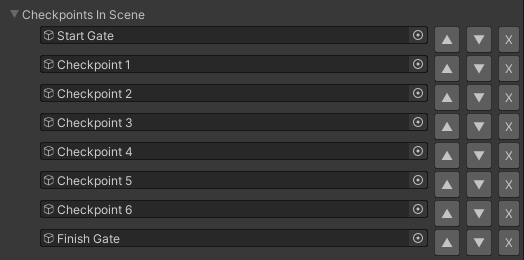
一覧から選択すると、Scene Viewで該当するチェックポイントにズームします。チェックポイントの順序を入れ替える(名称も自動的に変更されます)ことや、削除が可能です。ここで行った変更は、CourseManager上の変数に正しく反映されます。
Player Manager
Player Object Prefab

PlayerData プログラムを保持し、各ローカルプレイヤーに追従する独自の Player Object を作成する場合は、このオブジェクトを変更してください。ほとんどのクリエイターは、この設定を変更する必要はありません。
Number of Players
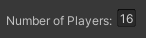
この数値を変更して、適切な数の Player Object を生成し、自動的に ObjectPool を構築します。
スコアマネージャー
スコアオブジェクトのプレハブ

独自の ScoreField を作成する場合は、このオブジェクトを変更してください。ランを終了したプレイヤーのスコアが表示されるようになります。
表示するスコア数

この数値を変更すると、適切な数の ScoreField が生成され、ScoreManager の参照がそれらに割り当てられます。
パワーアップ
パワーアッププレハブ
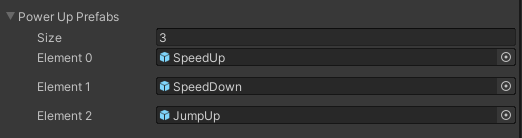
ここで、パワーアップに使用したいすべてのプレハブを設定できます。設定したプレハブは、シーンへの配置(link to powerUp placement)が簡単になり、自動的に配線されます。
シーン内のパワーアップ

これらを選択すると、Scene Viewで選択したPower Upへズームします。プレイヤーのSpeedやJumpに与える効果、およびアイテムに触れた後にその効果が持続する時間を変更できます。
Defaults

ここでは、VRCWorld オブジェクトで設定するのではなく、移動速度(Move speed)とジャンプ速度(Jump speed)を設定します。Walk(歩き)、Run(走り)、Strafe(横移動)はデフォルトですべて同じ速度に設定されており、プレイヤーが Power Ups に触れるとこれらは一括して変更されます。
最終更新: