アバタープロダクト
Creator Economy への参加を希望する場合は、申請を送信 してください!
以下のページは、VRChat の Creator Economy へのアクセス権を持つ販売者にのみ関係する内容です。
このページでは、アバターのプロパティの設定方法と、アバタープロダクトの作成方法について説明します。
アバタープロダクトを使用すると、ユーザーがあなたから出品(listing)を購入した際に、アバターを提供できるようになります。各アバタープロダクトは、あなたがアップロードしたアバターのいずれかと紐付けられます。
アバタープロダクトを公開すると、ユーザーは以下の場所からそれを見つけることができます。
- アバターマーケットプレイス:出品物として公開されたすべてのアバタープロダクトが含まれます。
- ワールドストア:ワールド内にストアを設置している場合、アバタープロダクトを含む永続的な出品を販売できます。
- VRChatメニュー内の様々な場所からアバタープロダクトの詳細ページにアクセスできます。例えば、他のユーザーを選択して「Open Avatar Details(アバター詳細を開く)」ボタンを押すことでアクセス可能です。
アバターの作成
アバター製品を作成するには、Unityでアバターをアップロードし、VRChat Webサイトでその詳細情報を設定する必要があります。
アバターを初めて作成する場合は、最初のアバターの作成方法をご確認ください。
アバターをアップロードした後、VRChat Webサイトのマイアバターからそのアバターを見つけ、詳細情報を設定できます。
アバターの詳細設定
アバターの詳細設定は、ユーザーに対してアバターに関する追加情報を提供するものです。これにより、ユーザーは目的のアバター製品を見つけたり、購入したりしやすくなります。
マイアバターを開き、「✏️」アイコンをクリックしてアバターの詳細情報を編集してください。ほとんどの項目は任意であり、いつでも変更可能です。
同一アバターのバリエーションを複数の製品として出品する場合は、それぞれに分かりやすく記述的な名前を付けてください。
| Detail(項目) | Type(形式) | Limitations(制限) |
|---|---|---|
| Name | テキスト | 最大64文字 |
| Description | テキスト | 最大256文字 |
| Thumbnail | 画像 | 64x64〜2048x2048px、アスペクト比1:1、最大10MB |
| Gallery | 画像 | 最大6枚、各ファイル最大1MB、1920x1080推奨 |
| Primary Style | 単一選択 | 最大1つ(アバタースタイル) |
| Secondary Style | 単一選択 | 最大1つ(アバタースタイル) |
| Tags | テキスト | 最大10個、各タグ最大64文字 |
| Acknowledgements | テキスト | 最大300文字 |
| Content warnings | 複数選択 | 最大5つ |
ユーザーがアバター製品を表示する際、パフォーマンスランク、プラットフォーム、ファイルサイズなどの自動生成された詳細情報も確認できます。また、そのアバター製品を含むすべての出品リストが表示されるため、すぐに購入できるようになっています。
アバターを作成し、その詳細情報を編集した後、アバター製品を作成できます。
アバタースタイル
アバターの詳細設定で、プライマリスタイルとセカンダリスタイルを選択できます。スタイルは任意ですが、購入者が興味のあるタイプのアバターを見つけるのに役立ちます。
以下のスタイルから選択可能です。
- Animal: 動物をモチーフにしたアバター
- Anime: 日本のスタイルの慣習に影響を受けたアバター
- Cartoon: スタイライズされた、またはトゥーンシェーディングされた美学を持つアバター
- Fantasy: ドラゴン、妖精、エルフ、その他の神話上の存在に影響を受けたアバター
- Fashion: おしゃれな服装のアバター
- Furry: 人型動物をモチーフにしたアバター、および/またはケモノ(Furry)ファンダムに関連するアバター
- Human: 人間に似たアバター
- Objects: 無機物のアバター(家電、食べ物、形状、乗り物など)
- Pop Culture: 大衆的なコンテンツに影響を受けたアバター
- Realistic: 自然界を表現するような写実的なスタイルでレンダリングされたアバター
- Sci-Fi: 未来的な、ロボット、サイバネティック、またはエイリアンをモチーフにしたアバター
プライマリスタイルとセカンダリスタイルに同じものを選択することはできません。例えば、「Anime」と「Anime」を重複して選択することはできません。
プライマリスタイルまたはセカンダリスタイルを設定したくない場合は、「Not Specified(指定なし)」を選択してください。
アバター製品を作成する
VRChatのウェブサイト上でアバター製品を作成し、審査のために提出することができます。
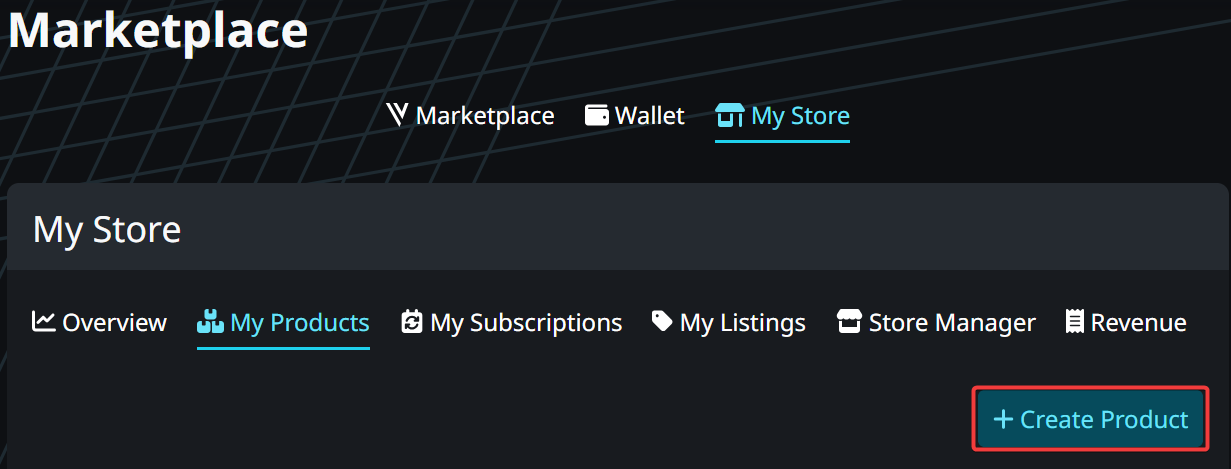
- My Productsを開き、新しい製品を作成します。
- VRChatウェブサイトを開き、Marketplace > My Store > My Productsへ移動します。
- 「Create Product」をクリックします。
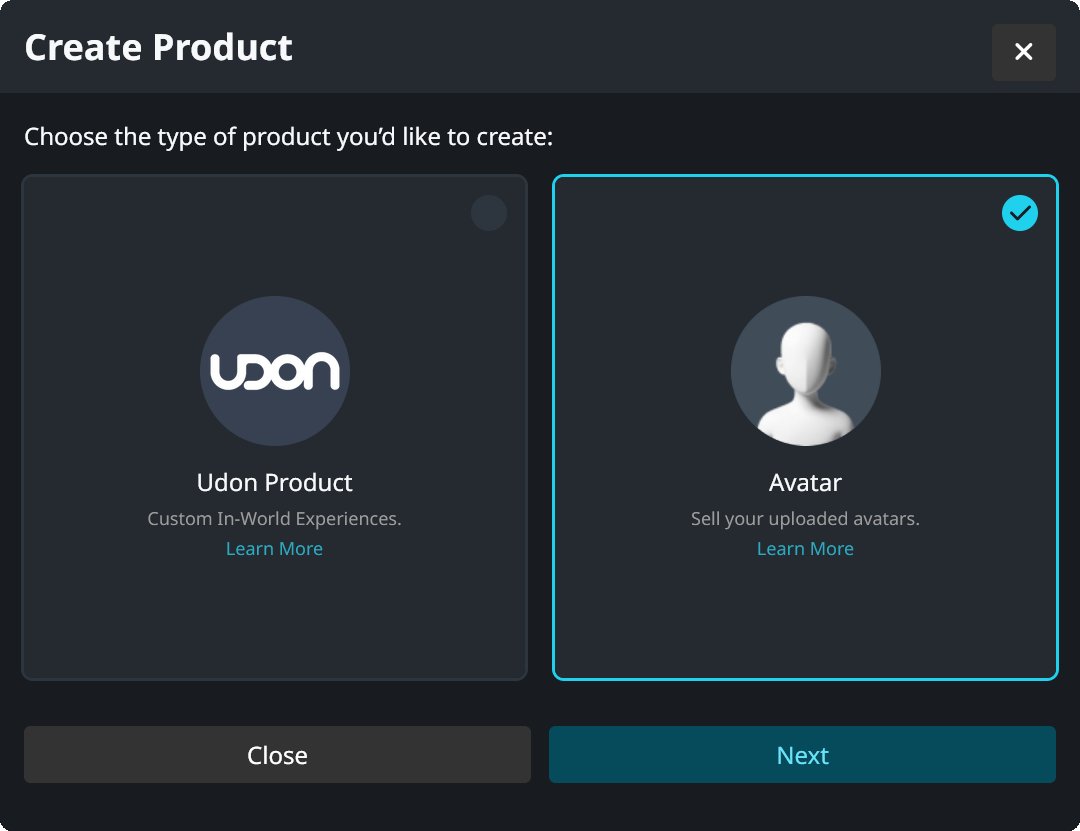
- 「Avatar Product」を選択し、「Next」をクリックします。
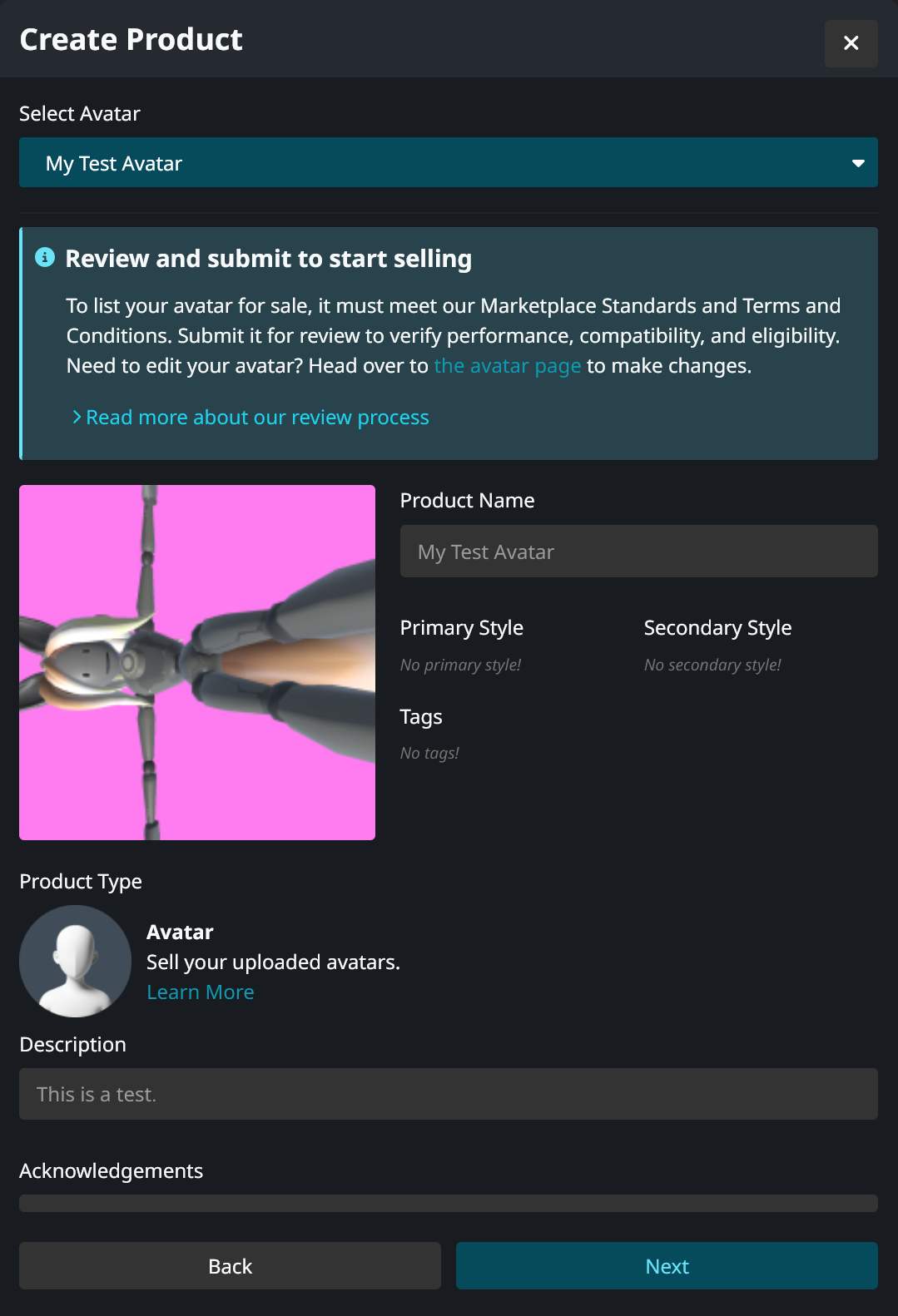
- アバターを1つ選択し、その詳細を確認して「Next」をクリックします。
- プライベートアバターのみ選択可能です。アバターが公開状態の場合は、マイアバターで非公開に変更してください。
- アバターの詳細も設定されていることを確認してください。詳細情報は、VRChatが審査を行う際に役立ちます。設定は後からすべて変更可能です。
- アバターおよびすべての詳細情報が、クリエイターエコノミーのコンテンツガイドラインに従っていることを確認してください。
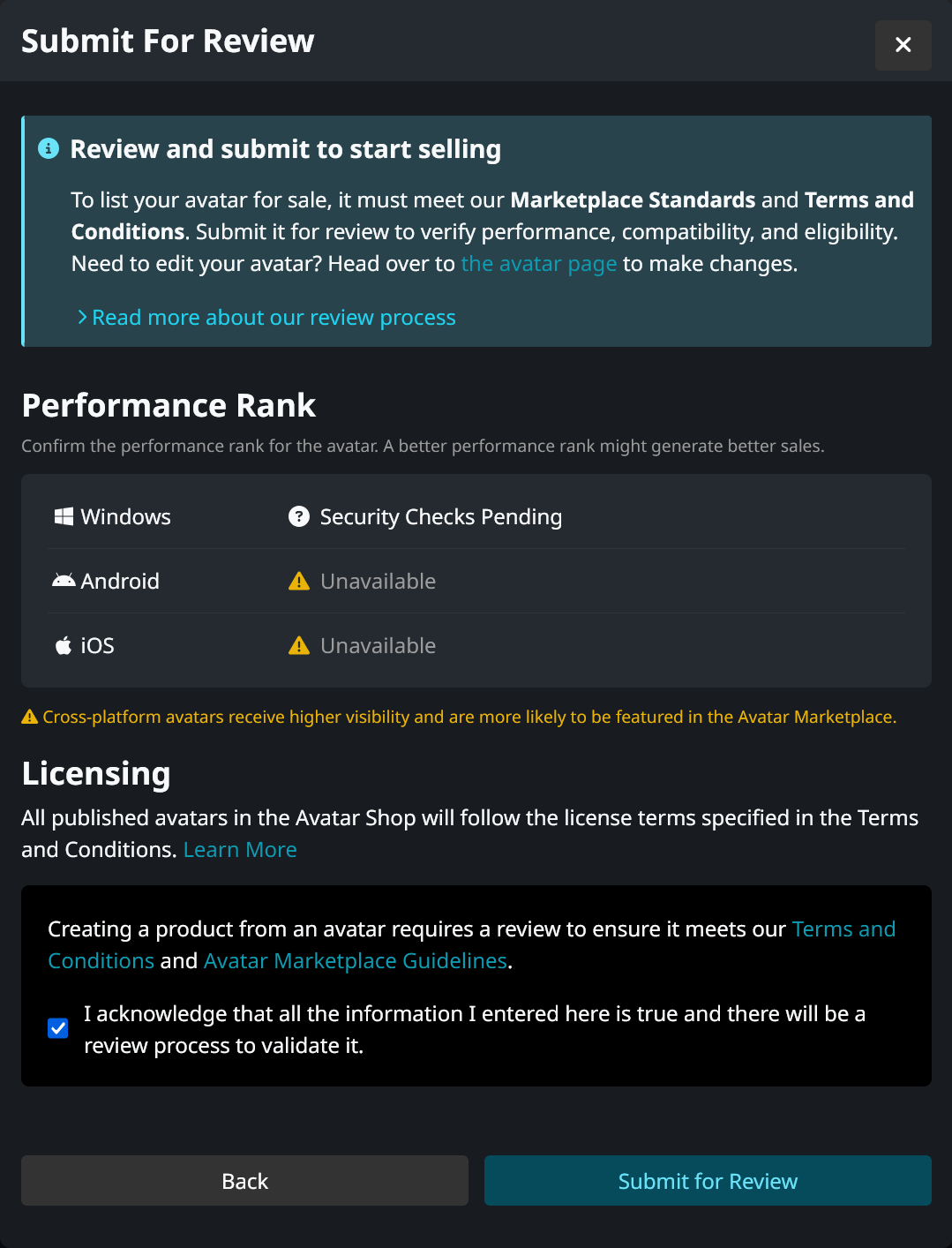
- アバターがすべてのガイドラインを満たしていることを確認します。
- 利用規約の要件とコンテンツガイドラインを確認します。
- アバターのパフォーマンスランクを確認します。
- チェックボックスをクリックして承諾します。
- 「Submit for Review」をクリックします。
- VRChatによるアバターの審査まで1〜2営業日待ちます。
審査が完了すると、メールおよびVRChatウェブサイト上で通知が届きます。
- Approved(承認): 製品を出品またはサブスクリプションに追加し、公開することで販売可能になります。
- Rejected(却下): メールから却下理由を確認してください。
アバター製品の更新
アバターを改善または更新したい場合は、Unityで編集を行い、新しいバージョンをアップロード(同じアバターIDを使用)することができます。
アバター製品の新しいバージョンをアップロードした場合、VRChatによる承認が下りるまで1〜2営業日待つ必要があります。承認後、その更新内容は自動的に公開されます。
アバターを1人以上のユーザーに販売した後は、更新内容を以下の範囲に限定してください。
- バグ修正
- パフォーマンスの改善
- 新機能の追加、または既存機能の改善
承認を待っている間も、ユーザーはこれまで通り以前に承認されたバージョンのアバターを購入・利用し続けることができます。VRChatが新しいバージョンを承認すると、すべての所有者に対して新しいバージョンが表示されるようになります。
承認待ちの間も、引き続き新しいバージョンのアバターをアップロードできます。短期間に複数のバージョンをアップロードした場合、VRChatは最新のバージョンのみを審査し、それより古いバージョンは無視されます。
アバターのコンテンツガイドライン
アップロードするアバターは、VRChatのマーケットプレイス基準および利用規約(Terms and Conditions)を満たしている必要があります。当社の審査担当者がパフォーマンス、互換性、および適格性の確認を行います。
アバターマーケットプレイスは現在開発段階にあるため、アバターのコンテンツガイドラインは急速に変更される可能性があります。
詳細については、クリエイターエコノミーのコンテンツガイドラインをご確認ください。
最終更新: