このページでは、VRChatプロジェクトをバージョン 2019.4.31f1 から Unity 2022.3.22f1 へアップグレードする方法を解説します。 最新版のVRChat SDKを使用するには、Unity 2022 が必要です。アップグレードによるメリットについてはこちらで確認できます。
Creator Companionを使用している場合、プロジェクトのアップグレードは簡単です!ただし、作業を始める前に必ずプロジェクトのバックアップを作成してください。
Unityプロジェクトのバックアップ
VRChat Creator Companionを使用している場合、移行前にプロジェクトのバックアップを自動的に提案してくれます。
- プロジェクトをバックアップするには、「Manage Project」ボタンの横にある3点メニューをクリックし、「Create Backup」オプションを選択します。特に初心者の方は、このバックアップ方法を強く推奨します!
- 「Create Backup」では
Udon、UdonSharp、VRChat Examplesフォルダはバックアップされません。これらのフォルダに変更を加えている場合は、別のバックアップ方法を選択してください。 - また、プロジェクトフォルダ全体をコピーし、
MyProject-Backupのような新しい名前を付けることでもプロジェクトをバックアップできます。 - プロジェクト全体をUnity Packageとしてエクスポートすることも可能ですが、非常に時間がかかり、エラーの原因となる可能性があるため推奨しません。
- 「Create Backup」では
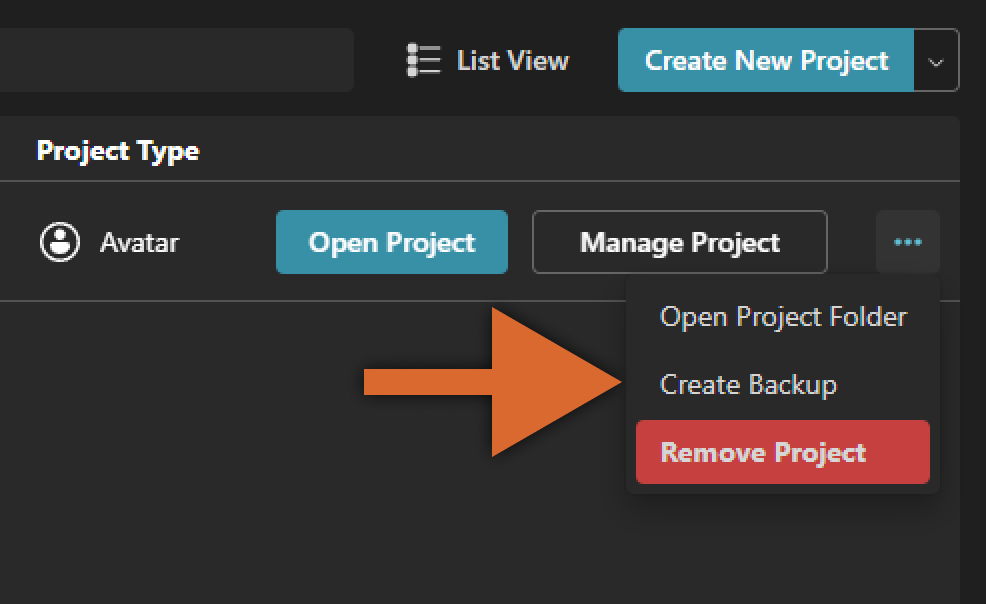
大切なプロジェクトに大きな変更を加える際は、常にバックアップを残しておくことをお勧めします。
アップグレードは失敗することがあります。失敗した場合、バックアップをチェックポイントとして利用できます。元のプロジェクトファイルを安全に保管しておけば、それを復元してやり直し、何が問題だったのかを確認することができます。
バックアップがないと、やり直しはできません。 ミスをしたりアップグレードが失敗したりした場合、修正が困難、あるいは不可能になる可能性があります。
- Unity 2019でプロジェクトを開き、UnityのコンソールやVRChat SDK Buildパネルにエラーや警告が出ていないか確認してください。
- Unity 2019のプロジェクトで問題を修正しておかないと、Unity 2022で問題が発生する可能性があります。
- 一部の警告は無視しても問題ありませんが、なぜその警告が出ているのかを理解するようにしてください。
これでアップグレードの準備は完了です!
Unity 2022を使用してワールドやアバターをアップロードすると、その後Unity 2019から再度アップロードすることはできなくなります。
Creator Companion を使用する
VCC からプロジェクトをアップグレードする方法は2つあります。「Projects」ページから直接行う方法と、各「Manage Project」ページから行う方法です。作業を進める前に、アップグレードしようとしているプロジェクトが閉じていることを確認してください。
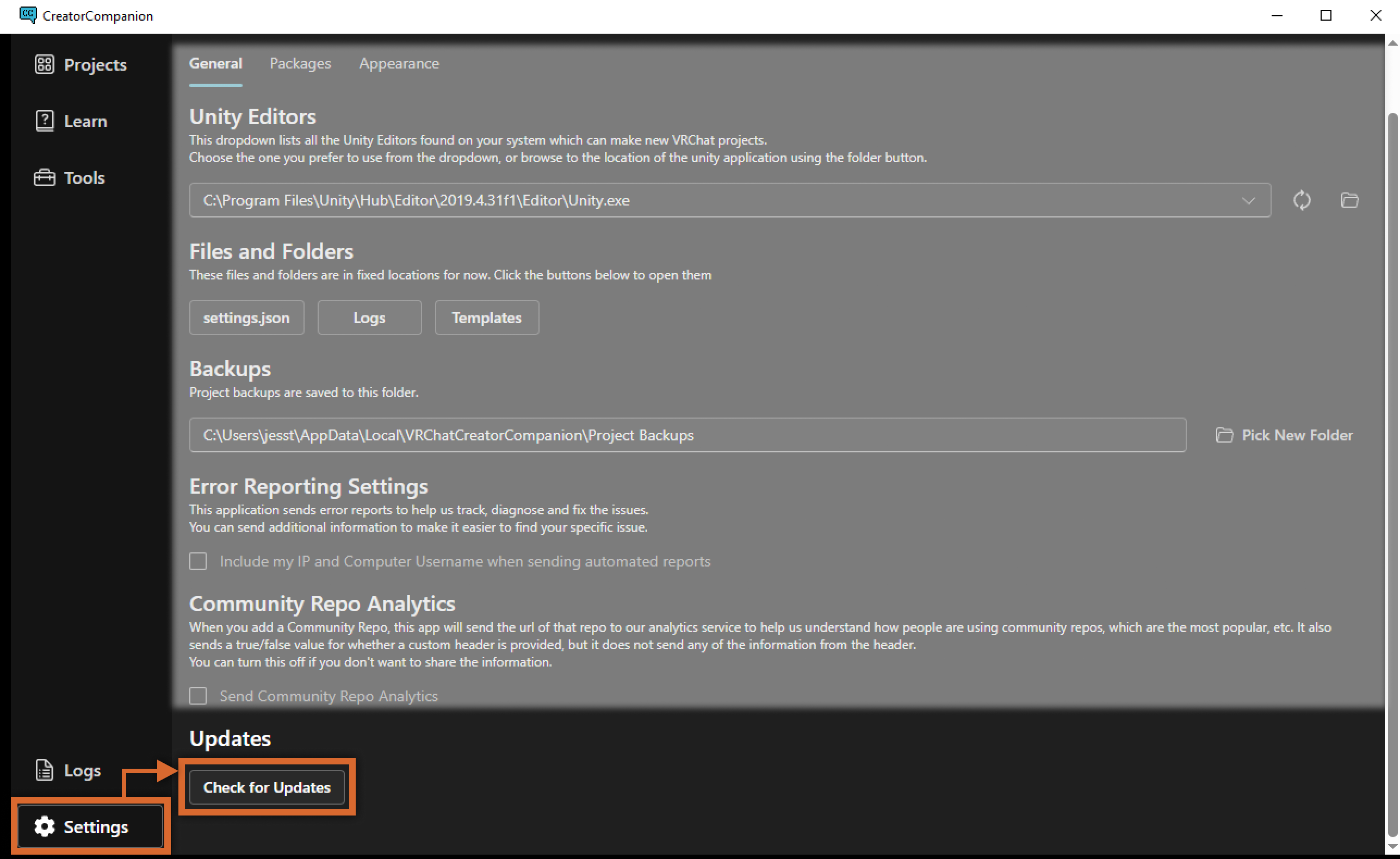
- 「Settings」に移動し、「Updates」をクリックして Creator Companion に更新が必要かどうかを確認します。更新を行わないと、Unity 2022 へのアップグレードを促すメッセージは表示されません。
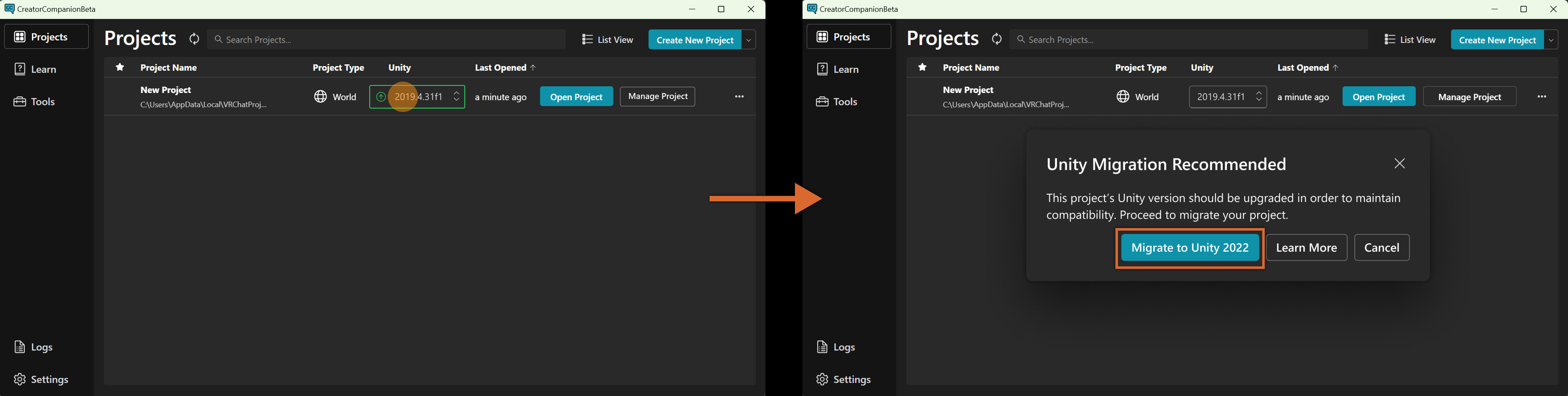
- 「Projects」ページに、各プロジェクトのバージョン切り替えスイッチを備えた新しい Unity 列が表示されます。ここをクリックしてから、「Migrate to Unity 2022」をクリックしてください。
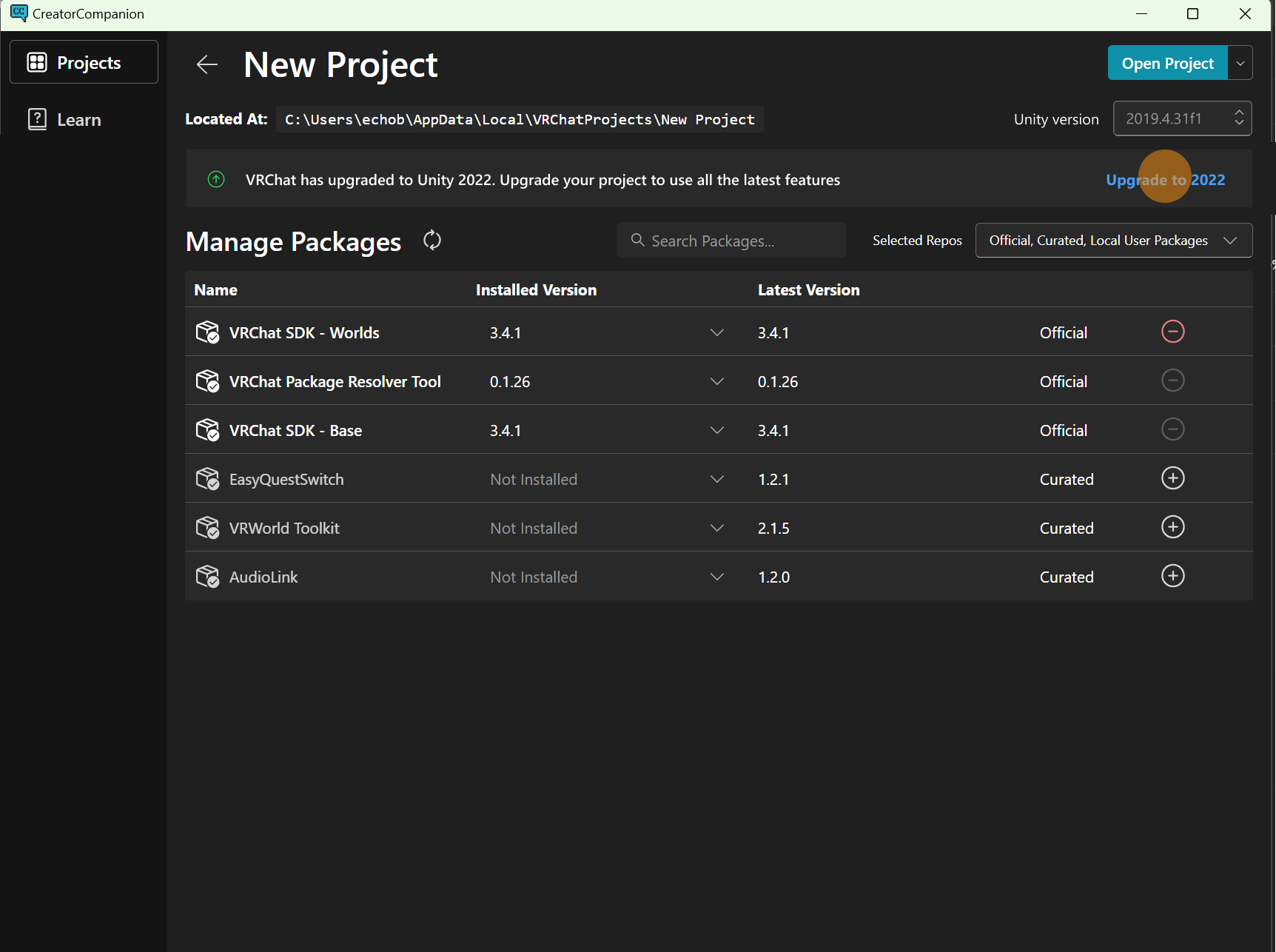
あるいは、任意のプロジェクトで Manage Project をクリックすると、Unity 2022 へのアップグレードバナーが表示されます。
Unity Hub を使用する
Unity Hub は、複数の Unity バージョンを同時にインストールして作業するための独立したアプリケーションです。Creator Companion を使用したくない場合は、Unity Hub を使って Unity 2022 をインストールすることもできます。
- Unity Hub をインストールします。
- Unity 公式の インストールガイド に従ってください。
- Unity Hub のインストール後、Unity アカウント を作成する必要があります。
- Unity のダウンロードアーカイブ にアクセスします。
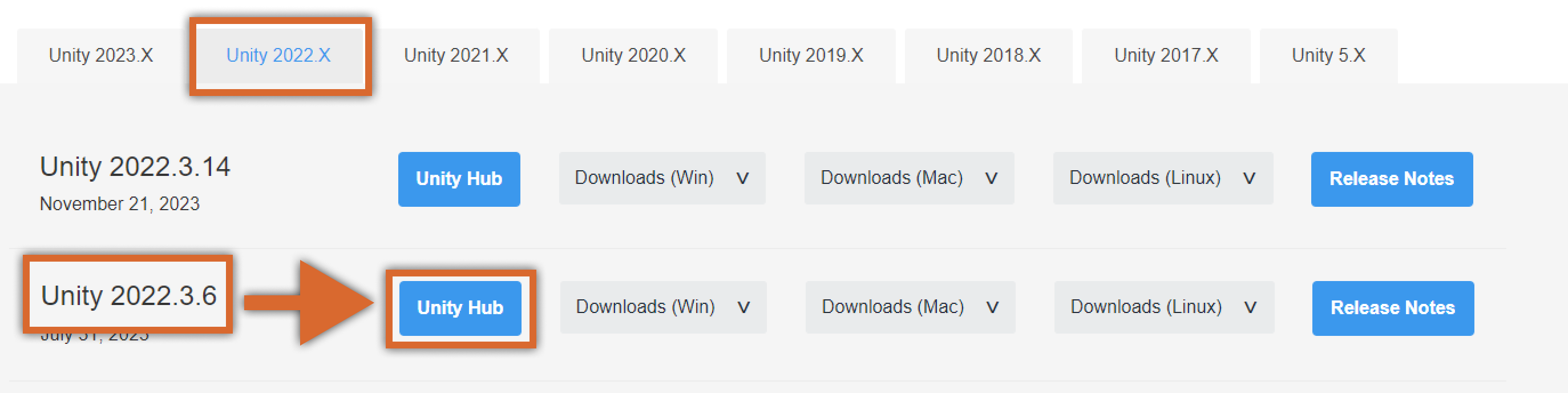
- Unity 2022.x をクリックします。
- Unity 2022.3.22f1 が表示されるまで下にスクロールし、青い Unity Hub ボタンをクリックします。
- リストの最初の Unity バージョンを選択しないでください!
- 現在の Unity バージョンのページ にアクセスして、正しい Unity バージョンのダウンロードリンクを探すこともできます。
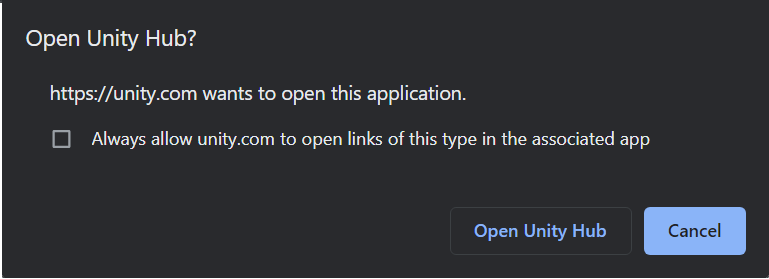
- ウェブブラウザで Open Unity Hub をクリックします。
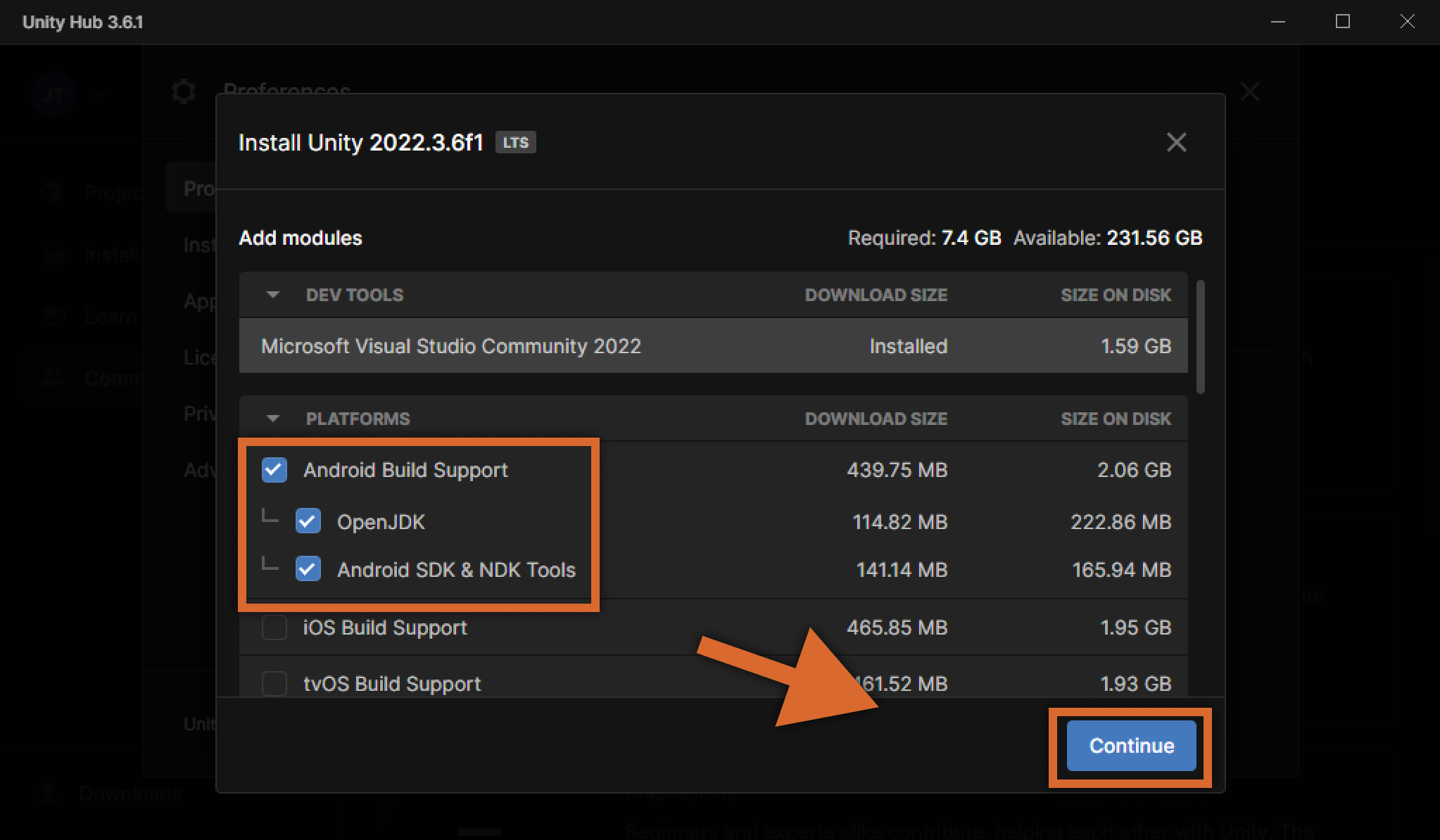
- Unity のインストール画面で Android Build Support を有効にします。
- Android や Quest 向けのコンテンツをアップロードする予定がない場合は、この手順をスキップしても構いません。
- この手順は後からでも、Unity Hub で Add modules を選択することで実行できます。
- Continue をクリックして Unity 2022.3.22f1 をインストールします。
Unityバージョンの管理
Creator Companionで使用可能なUnityのバージョンは、PC上で簡単に確認できます。また、すべての新規プロジェクトを開く際に使用するUnityのバージョンを変更することも可能です。
- CCでSettingsを開きます。
- Unity Editorsの下にあるドロップダウンメニューを使用して、デフォルトのUnityエディタを変更します。これは、すでに作成済みのプロジェクトには適用されません。
- まだUnity 2022.3.22f1をインストールしていない場合は、上記の手順に従ってください。
- インストール済みのUnityバージョンがここに表示されない場合は、更新ボタンを使用するか、ファイルボタンを使用してパスを直接指定してください。
パッケージ
2022プロジェクトにパッケージを追加しようとする際は、以下の点にご留意ください。
- すべての Curated Package には、2022で動作するバージョンが用意されています。
- その他のパッケージも動作する可能性はありますが、パッケージ作成者による新しいバージョンが必要になる場合があります。
- 古いパッケージの使用は多くのエラーの原因となるため、インポートするものはすべて Unity 2022 と互換性があることを確認してください。
トラブルシューティング
- ワールドをアップロードする前にテストを行ってください。Unityのコンソールでエラーを確認し、VRChatでワールドをテストして正常に動作するか確認しましょう。
- Unity 2022でワールドのアップロードに成功すると、そのワールドをUnity 2019で再度アップロードすることはできなくなります。
- VRChatのSDKを使用する前に、Unity Personalライセンスを有効化してください。Unityは個人利用であれば無料です。
- Unity Hubの詳細については、Unityのドキュメントをご覧ください。
- SDK自体に関連する問題が発生している場合は、SDKトラブルシューティングのページをお読みください。
最終更新: