プレイヤーのオーディオ
プレイヤーのオーディオには、マイクから入力される音声と、アバターに付随するサウンドの2種類があります。Udonを使用すると、プレイヤーが他のプレイヤーの音声やアバターサウンドをどのように聴くかを変更できます。例えば、以下のコードでは、gainを5 dB(デフォルトの15 dBより低い値)に設定することで、プレイヤーの音量を下げています。
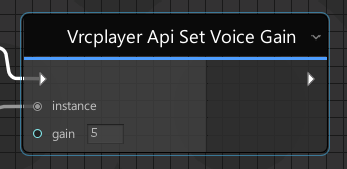
somePlayer.SetVoiceGain(5);
アクセス可能なすべてのプロパティは以下の通りです。
Voice
Set Voice Gain
単位: デシベル、範囲: 0-24 プレイヤーの声をデシベル単位でブーストします。デフォルト値は 15 です。
Set Voice Distance Near
単位: メートル、範囲: 0 - 1,000,000 音量が減衰し始める距離(メートル)です。リアルな音響や空間オーディオの効果を得るため、Near の値は 0 に設定しておくことを強く推奨します。
Set Voice Distance Far
単位: メートル、範囲: 0 - 1,000,000 プレイヤーの音声が聞こえる最大範囲を設定します。デフォルト値は 25 メートルです。この値を小さくすると、他のプレイヤーの音声が届く範囲を狭めることができ、0 に設定すると事実上プレイヤーを「ミュート」できます。
Set Voice Volumetric Radius
単位: メートル、範囲: 0 - 1,000 デフォルト値は 0 です。 通常、プレイヤーの音声は一点から発生するものとしてシミュレーションされますが、この値を変更することで、より広い範囲から聞こえるように設定できます。この設定は慎重に使用してください。主に、通り過ぎる際に「大きな」音として聞こえる必要がある遠くの音源を対象とします。この設定値の意味を十分に理解していない限り、0 のままにしてください。 Volumetric Radius の値は、常に Voice Distance Far よりも小さくする必要があります。
プレイヤーの声がどれだけ離れていても近くから聞こえるようにしたい場合は、Voice Distance Near の範囲を大きな値に設定してください。
Set Voice Lowpass
On/Off プレイヤーとの距離が離れている場合、騒がしいワールドでも聞き取りやすくするために、音声にローパスフィルターが適用されます。このフィルターを無効にしたい場合はオフにできます。例えば、プレイヤーが音声チャンネルを使って高品質な DJ ミックスを流すことを想定している場合などは、このフィルターをオフにすることをお勧めします。
アバター
SetAvatarAudioGain
単位: デシベル、範囲: 0〜10 アバターオーディオに許可される最大ゲインを設定します。デフォルトは10です。
SetAvatarAudioFarRadius
単位: メートル、範囲: 無制限
アバターのオーディオが聞こえる範囲の最大端を設定します。デフォルトは40メートルです。この値を下げると他のプレイヤーのアバターオーディオが届く距離を短くでき、0に設定することで実質的にプレイヤーを「ミュート」にすることができます。なお、この値はオーディオソースの maxDistance と比較され、小さい方の値が使用される点に注意してください。
SetAvatarAudioNearRadius
単位: メートル、範囲: 無制限
アバターのオーディオが聞こえる範囲の最小開始距離を設定します。デフォルトは0メートルです。この値を大きくすると、アバターのオーディオソースが最大音量に達する距離が遠くなります。なお、この値はオーディオソースの maxDistance と比較され、小さい方の値が使用される点に注意してください。
SetAvatarAudioVolumetricRadius
単位: メートル、範囲: 無制限
通常、アバターのオーディオソースは点音源としてシミュレートされますが、この値を変更することで、より広い範囲から音が聞こえるように設定できます。この設定は慎重に使用してください。主に、通り過ぎる際に「大きく」聞こえる必要がある遠方のオーディオソース用です。特別な意図がない限り、この値は0のままにしてください。Volumetric Radiusの値は、常に Avatar AudioFarRadius よりも小さくする必要があります。デフォルトは0メートルです。
SetAvatarAudioForceSpatial
オン/オフ
この設定がオンの場合、ソースに対して空間化(Spatialization)が有効になり、spatialBlend が1に設定されます。デフォルトはオフです。
SetAvatarAudioCustomCurve
オン/オフ オーディオソースが事前に設定されたカスタムカーブを使用するかどうかを設定します。デフォルトはオフです。
最終更新: