構文ガイド
ドキュメントページのほとんどはテキストで構成されています。しかし、追加の構文を使用することで、ページをより読みやすくすることができます。
Markdown
ドキュメントの各ページは Markdown で記述されます。Markdown ドキュメントは、あらゆるテキストエディタで簡単に編集やプレビューが可能です。以下にドキュメントページの非常にシンプルな例を示します。
# Example page

This is an example page with a title and some text.
VRChat Creation のドキュメントは Docusaurus を使用して構築されています。Docusaurus は Markdown ファイルをウェブページに変換します。
サンプルページ
これはタイトルと本文を含むサンプルページです。
DocusaurusはMarkdownの拡張であるMDXを使用しています。DocusaurusとMDXを活用することで、ドキュメントをさまざまな方法で充実させることができます。
各ページの下部にある「Edit this page」をクリックすると、そのページがどのように作成されたかを確認できます。
変更内容のプレビュー
VRChatのドキュメントに対して複雑な変更を投稿したい場合は、事前に自分のコンピューター上でプレビューを行うことを推奨します。これにより、変更がウェブサイト上でどのように表示されるかを確認できます。
変更内容をプレビューするには、GitHub上の手順に従ってください。
- GitHub上の作成者向けドキュメントリポジトリをフォークします。
- Gitを使用して、フォークしたリポジトリをクローンします。
Docs/フォルダー内でnpm installを実行し、npmを使ってDocusaurusをインストールします。Docs/フォルダー内でnpm run startを実行し、npmを使ってDocusaurusを起動します。
Front matter
Front matter は、Markdownファイルに関するオプションのデータです。これを使用すると、Docusaurusがドキュメントページを表示する方法を変更できます。
ファイルの先頭に、3つのダッシュ(---)で囲んでfront matterを追加できます。内容は YAML として解析されます。
---
unlisted: true
---
以下の表は、最もよく使われるfront matterのフィールドを示しています。完全なリストはDocusaurusのドキュメントで確認できます。
| 名前 | 型 | デフォルト値 | 説明 | 推奨事項 |
|---|---|---|---|---|
sidebar_label |
string |
Markdownのタイトル (#) |
サイドバーに表示されるページタイトル。 | sidebar_labelを使うのではなく、ページタイトル自体の改善を検討してください。 |
sidebar_position |
number |
アルファベット順 | サイドバー内でのページの配置順序。 | サイドバーの順序が重要な場合にのみsidebar_positionを使用してください。 |
slug |
string |
Markdownファイル名 | ドキュメントのURL。 | slugを使うのではなく、適切なファイル名を付けることを検討してください。 |
toc_min_heading_level |
number |
2 (##) |
目次に表示される見出しの最小レベル。toc_max_heading_levelより高く設定してはいけません。 |
代わりに複数のページを作成することを検討してください。 |
toc_max_heading_level |
number |
3 (###) |
目次に表示される見出しの最大レベル。2から6の間である必要があります。 |
代わりに複数のページを作成することを検討してください。 |
unlisted |
boolean |
false |
creators.vrchat.comに公開された後、サイドバーからページを非表示にします。 |
読者にとって重要なページを非表示にしないでください。 |
titleプロパティは使用しないでください。代わりにMarkdownタイトル(#)を使用してください。last_updateプロパティは使用しないでください。自動的に計算されます。
警告・注釈 (Admonitions)
警告・注釈(Admonitions)を使用して、重要で短い情報を強調表示することができます。これらは他のテキストとは区別されて目立つように表示されます。
- 警告・注釈を多用しないでください。
- 警告・注釈のタイトルを上書きしないでください。
:::tip

重要な推奨事項やショートカットにはこれを使用してください。

:::

:::info

重要な制限事項や背景情報にはこれを使用してください。

:::

:::warning

潜在的なエラーや、その回避方法にはこれを使用してください。

:::

:::danger

取り返しのつかない損害につながる可能性のある操作にはこれを使用してください。

:::
重要な推奨事項やショートカットにはこれを使用してください。
重要な制限事項や背景情報にはこれを使用してください。
潜在的なエラーや、その回避方法にはこれを使用してください。
取り返しのつかない損害につながる可能性のある操作にはこれを使用してください。
コードブロック
ページに UdonSharp のコードを含めるには、3つのバッククォートを使用してコードブロックを作成します。これは、特に例を示す際に役立ちます。
```
// This is an example code block.
Debug.Log("Hello, world!");
```
// This is an example code block.
Debug.Log("Hello, world!");
追加オプションを有効にすることで、コードブロックをより読みやすくすることができます。
```csharp
// This is an example code block.
Debug.Log("Hello, world!");
```
// This is an example code block.
Debug.Log("Hello, world!");
csharpまたはcsを使用して、C# の構文ハイライトを有効にします。showLineNumbersを使用して、行番号を有効にします。- 必要に応じて、
title=""を使用してファイル名を表示します。
コードタブ
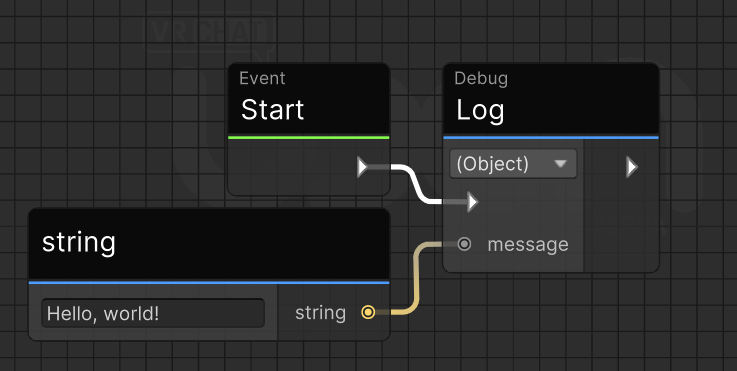
Udon GraphのスクリーンショットとUdonSharpのコードを並べて表示することができます。読者は好みの言語を選択でき、すべてのコードタブコンポーネントがその選択を同期します。
TabsおよびTabItemをインポートして使用する例を以下に示します。
import Tabs from '@theme/Tabs';
import TabItem from '@theme/TabItem';
<Tabs groupId="udon-compiler-language">
<TabItem value="graph" label="Udon Graph">

</TabItem>
<TabItem value="cs" label="UdonSharp">
```cs
private void Start()
{
    Debug.Log("Hello, world!");
}
```
</TabItem>
</Tabs>
private void Start()
{
Debug.Log("Hello, world!");
}
最終更新: