Setting up Unity for Creating Android Content
新規プロジェクトを作成する場合は、すぐに完了します。しかし、WindowsプラットフォームのプロジェクトをAndroidプラットフォームのプロジェクトに変換する場合は、アセットを適切に変換する必要があります。大規模なプロジェクトの場合、これにはかなりの時間がかかることがあります。
デュアルプラットフォームプロジェクトを扱う際のベストプラクティスについては、クロスプラットフォーム設定のドキュメントを参照してください。
VRChat for Android向けにコンテンツを公開する3つのステップ
1. VRChat SDKパネルを開く
- Unity上部のメニューバーにある「VRChat SDK」をクリックし、「Show Control Panel」を選択してVRChat SDKパネルを開きます。
- 「Builder」タブに切り替えます。
2. プラットフォームをAndroidに切り替える
- Buildセクションで、「Platform」のドロップダウンをクリックします。
- 「Windows」のチェックを外し、「Android」を選択します。ドロップダウンの外側をクリックして閉じます。
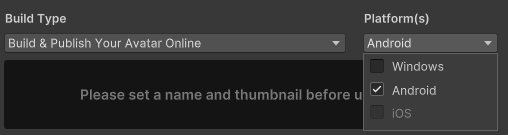
- 表示されたウィンドウで「Confirm」をクリックし、切り替え処理を開始します。
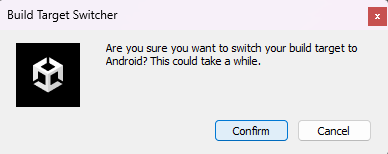
追加のセットアップが必要
Creator CompanionではなくUnity Hub経由でUnityをインストールしており、ドロップダウンで「Android」オプションが選択できない場合は、Android Build Supportモジュールをインストールする必要があります。Set Up Unity Android Toolsガイドの手順に従ってインストールしてください。
3. 新しいビルドを公開する
以上です!これで「Build and Publish」ボタンを使用して、VRChat for Android向けにコンテンツを公開できるようになりました。コンテンツがAndroidデバイス向けに最適化されていることを確認するため、Android Content LimitationsおよびAndroid Content Optimizationのページを必ずお読みください。
VRChatがサポートする全プラットフォーム向けのコンテンツ公開方法について詳しくは、Cross-Platform Setupのドキュメントをご覧ください。
最終更新: