ポストプロセス設定
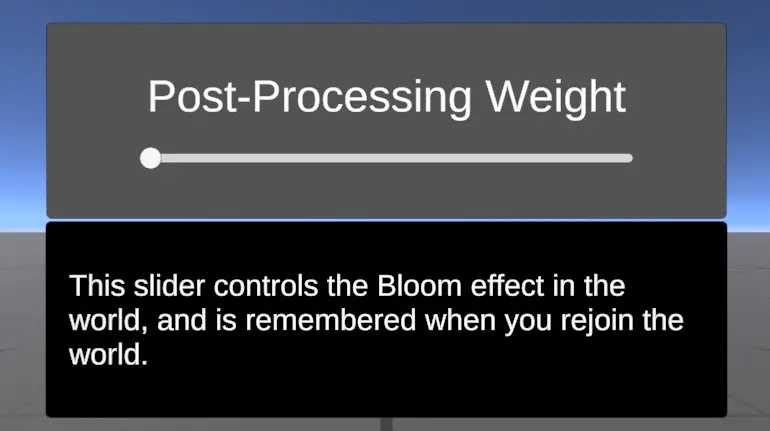
このシーンでは、PostProcessing Volume のウェイトを PlayerData に保存することで、ブルーム設定を保存および読み込みます。
Persistence Post-Processing Settings Example World にアクセスして、実際に体験してみてください!
サンプルの使用方法
シーンを再生し、「Post-Processing Weight」スライダーを使用して Bloom レベルを設定します。ClientSim の PlayerData ウィンドウに settings_pp_weight という名前の float 型として表示されるはずです。
サンプルのインポート
以下の手順に従って、このサンプルを Unity プロジェクトに追加します。
- Unity エディターのメニューの「VRChat SDK > 🏠 Example Central」から Example Central ウィンドウ を開きます。
- リストの中からこのプレハブを探すか、タイトル(このページのタイトルと同じ)で検索します。
- 「Import」ボタンを押して、Unitypackage をプロジェクトにインポートします。
技術的な詳細
"UdonPostProcessing" という名前のGameObject上に、同名のUdonSharpスクリプトが存在します。
"UI for Post-Processing > Content > Slider" にあるスライダーが動かされると、Unity UI Eventを介して UdonPostProcessing.SliderUpdated が呼び出されます。このメソッドは、スライダーが更新されるたびにターゲットとなる PlayerData の値を設定します。
PlayerData が更新されるたびに、このスクリプト上で OnPlayerDataUpdated イベントがトリガーされ、以下の2つの処理が行われます。
-
ターゲットとなる PostProcessingVolume の weight を設定し、ローカルのブルーム強度を変更します。
-
保持されている weight に合わせてスライダーの値と位置を更新します。これは、プレイヤーがインスタンスに初めてロードされ、サーバーから値が復元された際にスライダーをその値と同期させるために行われます。
最終更新: