PlayerData Editor
ClientSimでは、VRChat SDKの「Persistence(永続化)」機能をシミュレーションできます。PlayerDataエディタウィンドウを使用すると、ワールド内の永続データをデバッグできます。このウィンドウは、「VRChat SDK」>「ClientSim PlayerData」から開くことができます。
使用方法
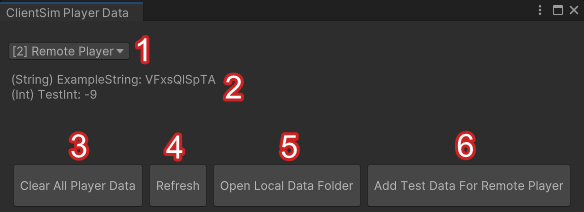
- 表示するプレイヤーの
PlayerDataを選択するためのドロップダウンです。- デフォルトではローカルプレイヤーが選択されています。
- Play Mode でリモートプレイヤーがスポーンされている場合、そのプレイヤーも選択可能です。
- 選択したプレイヤーの
PlayerDataキー、値、およびデータ型の一覧です。PlayerDataが更新されると、表示もリアルタイムで更新されます。
- "Clear All PlayerData" は、現在のシーンのすべての
PlayerDataを削除します。- これにより、ワールドでの
PlayerDataの使用方法を変更した場合などに、設定を「やり直す」ことができます。
- これにより、ワールドでの
- "Refresh" を押すと、
PlayerDataリストを更新できます。- シーンの JSON ファイルを手動で確認または編集できます。変更は Play Mode 中に即座に反映されますが、内容を確認するには "Refresh" ボタンをクリックする必要があります。
- "Open Local Data Folder" は、このシーンの永続データ用に ClientSim が JSON ファイルを保存しているフォルダを開きます。
- スクリプトで
PlayerDataを使用している場合、ClientSim は自動的に JSON ファイルを作成します。ファイルはプロジェクト内に保存され、Play Mode を終了しても維持されます。 PlayerDataファイルはシーンごとに固有です。PlayerDataを使用する各シーンには、それに関連付けられた JSON ファイルが作成されます。この関連付けにはシーン名が使用されます。シーンの名前を変更した際にデータを保持したい場合は、対応する JSON ファイルの名前も新しいシーン名に合わせて変更する必要があります。
- スクリプトで
- "Add Test Data For Remote Player" を使用すると、リモートプレイヤー用の
PlayerDataを作成できます。- このボタンは、Play Mode でリモートプレイヤーが選択されており、かつローカルプレイヤーにデータが存在する場合にのみ表示されます。
PlayerDataはローカルプレイヤーに対してのみ設定可能なため、このボタンはローカルプレイヤーのテストデータ JSON ファイルを複製し、各値をランダム化します。これは、PlayerDataの構造はプレイヤー間で共通であるべきだが、値は異なる可能性がある、という前提に基づいています。- このようにしてテストデータを作成すると、対応する
OnPlayerDataUpdatedイベントが発行されます。これにより、作成者は自分のワールドが複数プレイヤー間でのデータ更新を正しく処理できているかを検証できます。 - リモートプレイヤーのデータは、ボタンをクリックするたびにランダム化されます。
PlayerData のデータは、プロジェクトのルートディレクトリ(Assets フォルダの中ではなく、その隣)にある <root>/ClientSimStorage/PlayerData に格納されています。
最終更新: