モバイル向けベストプラクティス
VRChatワールドをクロスプラットフォームに対応させることは、より多くのプレイヤーに楽しんでもらうための素晴らしい方法です。VRChatプレイヤーの多くはAndroidを使用しているため、VRChatワールドのAndroid版を作成する価値は十分にあります。
ただし、モバイルプレイヤーとVRプレイヤーでは、ワールドの体験が大きく異なります!このガイドでは、モバイル版VRChatワールドをより快適で楽しいものにするためのいくつかの方法を解説します。
VRChatのAndroid版はオープンベータとして利用可能です。
1. VRChatワールドのAndroid向け公開
より多くのユーザーがワールドにアクセスできるように、VRChatがサポートするすべてのプラットフォームでワールドを公開しましょう。
Android向けにアップロードされたワールドは、Oculus QuestおよびAndroidモバイルデバイスで利用可能です。以前にワールドのQuest版を公開済みであれば、スマートフォンやタブレットでも自動的に利用可能になります!
ワールドをAndroid向けにアップロードする方法については、クロスプラットフォーム設定のドキュメントを参照してください。
VRChat SDKに関する記述で「Quest」という用語を見かけた場合、それは一般的にAndroidにも適用されます。
例えば、EasyQuestSwitchのような既存のツールはクロスプラットフォーム開発に最適です。Meta Questの実機は必須ではありません!
2. ワールド内のモバイルプレイヤーを自動的に検出する
Androidプレイヤーがワールドに参加した際、ワールドの特定の側面を調整したい場合があるかもしれません。AndroidモバイルデバイスのプレイヤーはVRコントローラーを使用できず、同様にVRプレイヤーはタッチスクリーンを使用できません。
OnInputMethodChanged を使用して、プレイヤーの入力方式が変更されたタイミングを検出してください。例:
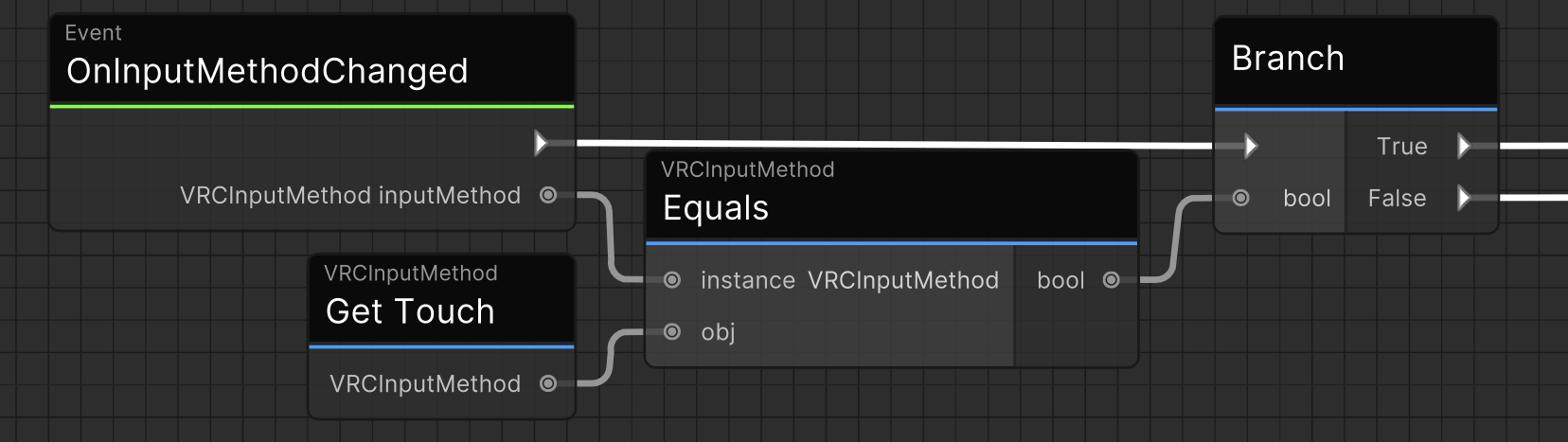
public override void OnInputMethodChanged(VRCInputMethod inputMethod)
{
    if (inputMethod == VRCInputMethod.Touch)
    {
        // Run code for touch input
    }
    else
    {
        // Run code for non-touch input
    }
}
また、GetLastUsedInputMethod を使用して、任意のタイミングで入力方式を検出することも可能です。例:
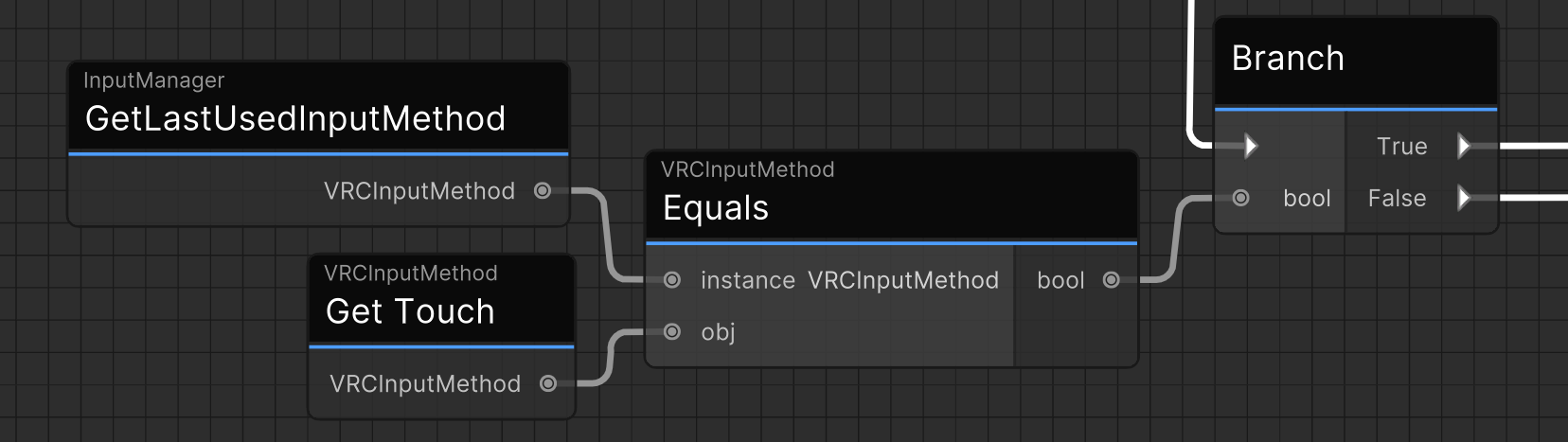
if (VRC.SDKBase.InputManager.GetLastUsedInputMethod() == VRCInputMethod.Touch)
{
    // Run code for touch input
}
else
{
    // Run code for non-touch input
}
3. ワールドのAndroid向け最適化
Androidデバイスは、通常PCよりも性能が低くなります。ワールドのパフォーマンスを最適化するために、Quest Content Optimizationガイドを参照してください。
朗報として、もし作成したワールドがQuestで問題なく動作するのであれば、Androidモバイルデバイスでも良好に動作する可能性が高いです。スマートフォンやタブレットは、通常VRヘッドセットよりも解像度が低く、またパフォーマンスの問題が発生してもVRほど酔いを感じることはありません。
それでも、Questプレイヤーが許容できるフレームレートを維持できるよう、必ず確認を行ってください。
4. Androidでワールドをテストする
Androidスマートフォンでワールドをテストすることは、モバイルユーザー向けの体験を向上させるために役立ちます。たとえワールドが開発の初期段階であっても、モバイル端末でどのようにプレイできるかを考慮してください。
VRChatワールドの開発を素早く繰り返す際は、Unity EditorやSteam版のVRChatでテストするのが便利です。ジョイスティック付きのゲームパッドは、VRChatのモバイル操作画面の代わりとして適切に使用できます。
- タッチスクリーンでは、_バーチャル_ジョイスティックでプレイヤーの移動とカメラを操作します。
- タッチスクリーンを使用すると、他の入力デバイスよりも画面上のインターフェースを操作しやすくなります。
- モバイルプレイヤーと一緒にワールドをプレイテストしてください。
5. タッチスクリーン向けにユーザーインターフェースを設計する
モバイルデバイスの画面は、PCやVRデバイスとは異なります。モバイルユーザーが読みやすく、操作しやすいようにユーザーインターフェース(UI)を調整することをお勧めします。
- 文字を読みやすくする: 判読しやすいフォント、大きな文字サイズ、大きなボタンを使用してください。
- 不要なテキストを削除する: モバイルデバイスでは、大量のテキストを読むのは困難です。
- テキストをローカライズする: モバイルユーザーは他のプラットフォームよりもはるかに幅広い言語を使用します。
- VRデバイスや複雑なカメラ操作を前提としたインタラクションを避ける: これらに依存しないようにしてください。
- screen-space user interfacesの利用を検討する: タッチスクリーンでは、ワールド空間のキャンバスよりも操作が簡単です。ワールド内のメニューパネルまで移動しなくても、どこからでも開けるユーザーインターフェースの追加を検討してください。
OnScreenUpdateEventを使用して、プレイヤーの画面の向きと解像度を取得してください。これはワールドに最初に入った時、およびデバイスの向きが変わるたびにトリガーされます。
結論:プレイヤーにスムーズなユーザー体験を提供しましょう
プレイヤーがあなたのワールドに参加したとき、可能な限りスムーズな体験ができるように工夫しましょう。この記事で紹介した他のヒントも適用し、自分のワールドでどのように活用できるかを考えてみてください。
- 行わないでください:マテリアルの最適化をせずにPC版ワールドを再アップロードすること。
-
行ってください:Androidユーザー向けにワールドを最適化し、体験を向上させること。
-
行わないでください:ワールドを楽しむ前に、プレイヤーに複雑な手順を強いること。
-
行ってください:ユーザーによる入力なしで、自動的にワールドを楽しめるようにすること。
-
行わないでください:テストをせずにワールドをアップロードすること。
- 行ってください:ユーザーからのフィードバックに耳を傾けること。
これらのステップに従うことで、モバイルプレイヤーにとって優れたワールド体験を作り出す助けとなります。
この記事に含めてほしいヒントやコツはありますか?以下のフォームからフィードバックを送信していただければ、VRChatコミュニティと知識を共有できるよう最善を尽くします。
最終更新: